
企业版集成配置(Integrations 与 Skills)
本页面向企业管理员,讲解如何在管理后台配置第三方集成(Integration)并开启对应技能(Skill)。成员侧如何创建个人 Connector,见企业版。
管理员入口
所有 Integrations / Skills 的配置,只能在 MuleRun 企业版(国内版:骡子快跑)的管理员页面中完成。
企业管理员可在 mulerun.com/admin/(国际版) 或 xiaoluozi.com/admin/(国内版) 进入企业管理页面,在左侧的 Integrations、Skills 找到对应的集成与技能配置。
大多数情况下,Integration 需要依赖 Skill 运行:Integration 提供 MuleRun 接入企业应用的连接方式,而 Skill 告诉 Agent 如何使用这些连接完成任务。
Salesforce
企业 Salesforce 配置
- 企业 Salesforce 管理员在 External Client App Manager 创建外部应用。
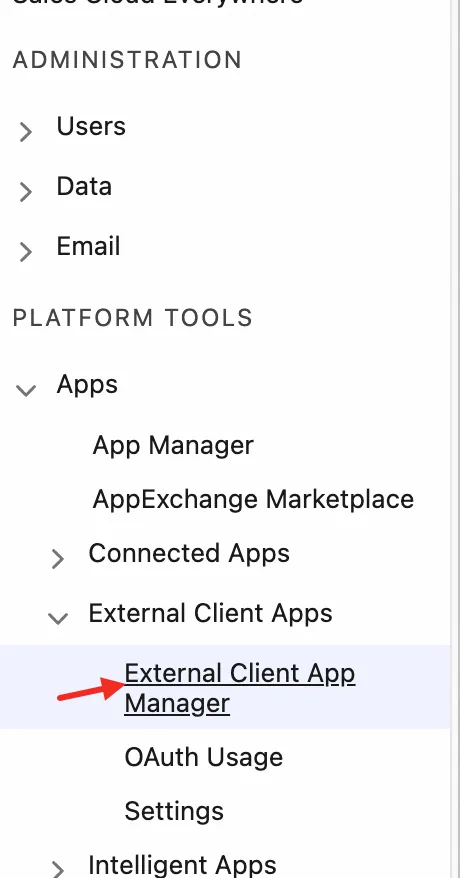
- 记录下 Consumer Key 和 Consumer Secret。

在 Callback URL 中加入 MuleRun 的回调地址:
- 国内版:
https://nango.xiaoluozi.cn/oauth/callback - 国际版:
https://nango.mulerun.com/oauth/callback
- 国内版:
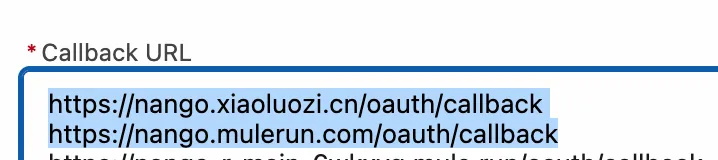
- 加入允许 MuleRun 访问的 OAuth Scope。
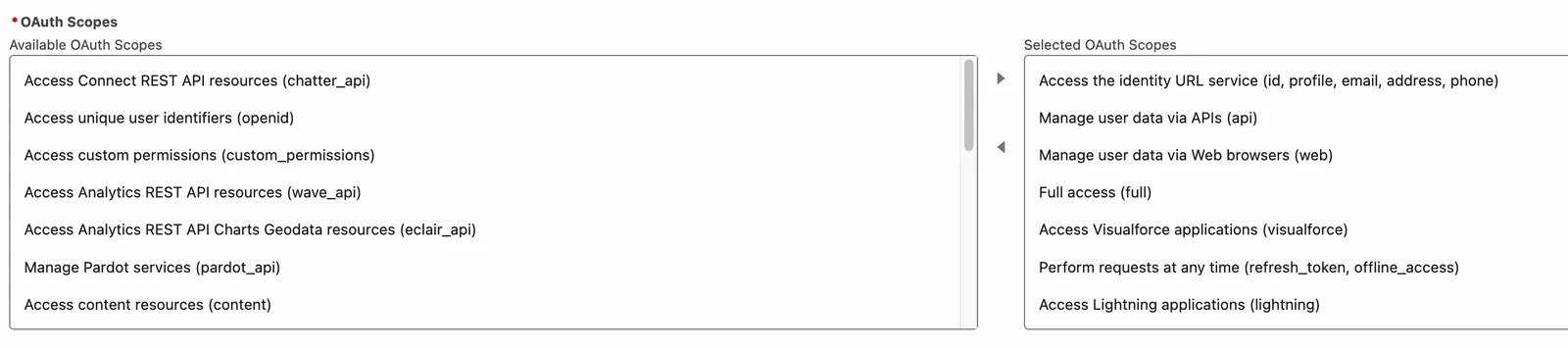
建议遵循权限最小化原则,按需开放对应 Scope,避免使用 full(全量权限)。企业 Salesforce 应用常用 Scope:
- Access the identity URL service (id, profile, email, address, phone)
- Manage user data via APIs (api)
- Manage user data via Web browsers (web)
- Access Visualforce applications (visualforce)
- Perform requests at any time (refresh_token, offline_access)
- Access Lightning applications (lightning)
- Access the Salesforce API Platform (sfap_api)
- Access Interaction API resources (interaction_api)
- Access Einstein GPT services (einstein_gpt_api)
MuleRun Salesforce Integration 配置
- 新增集成:管理员页面左侧 Integrations → 右侧 + Add Integration → 选择 Salesforce。
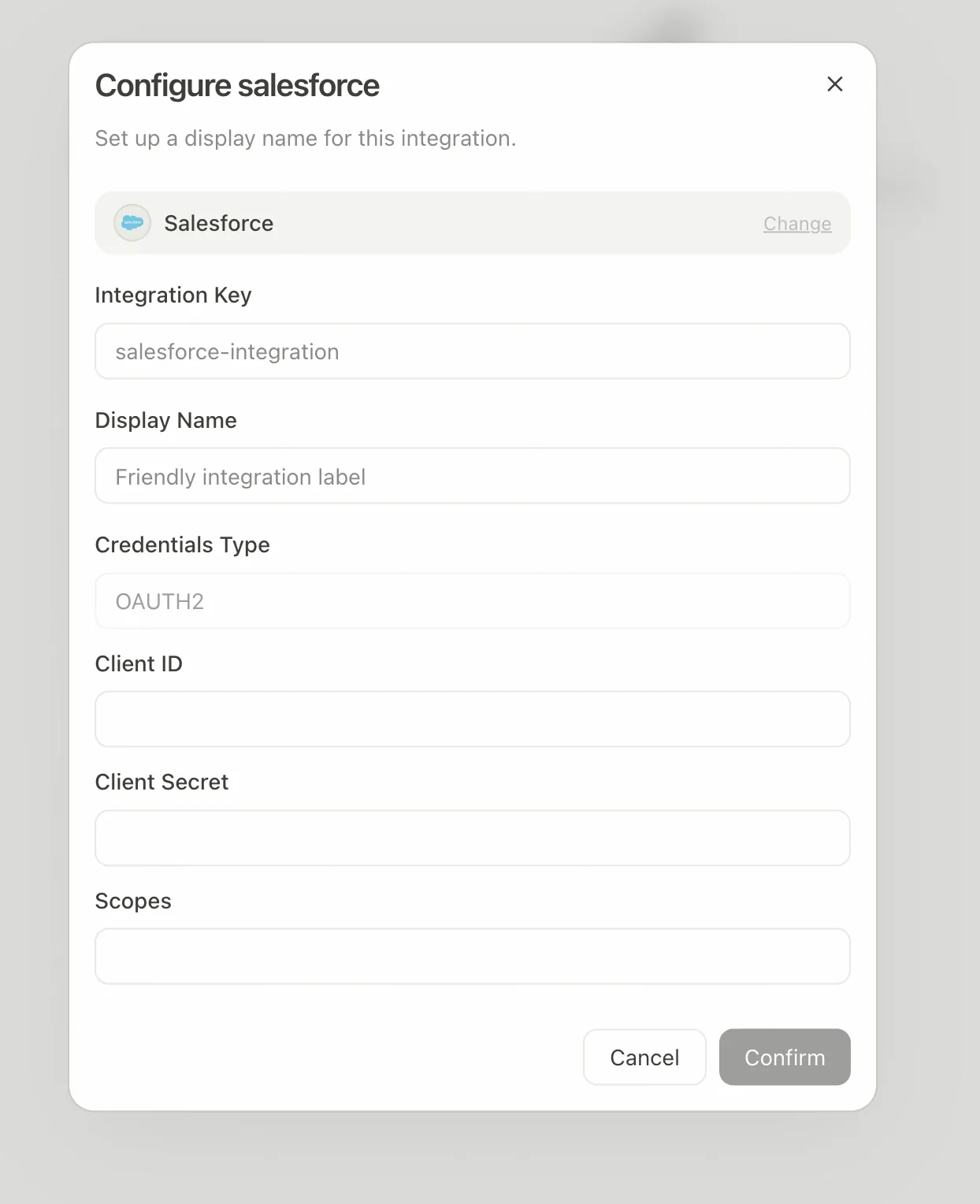
- 配置 Salesforce Integration:
- Integration Key:企业内唯一的集成标识符。
- Display Name:展示给企业用户的集成名字。
- Client ID:填入 Salesforce 的 Consumer Key(上述第 2 步)。
- Client Secret:填入 Salesforce 的 Consumer Secret(上述第 2 步)。
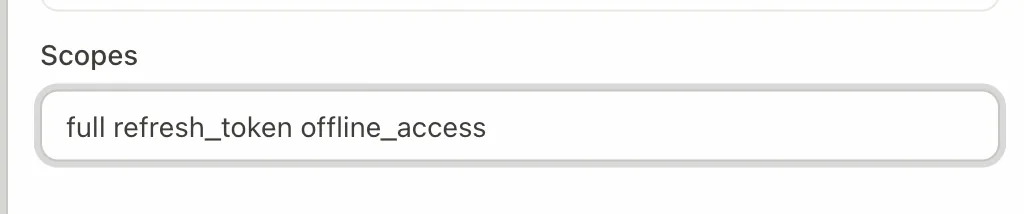
- Scope:填入授权给该应用的 OAuth Scope,用空格分隔(上述第 4 步)。
- 确认后,点击 Test Connection 尝试登录一次,只有成功授权后该 Integration 才能生效。
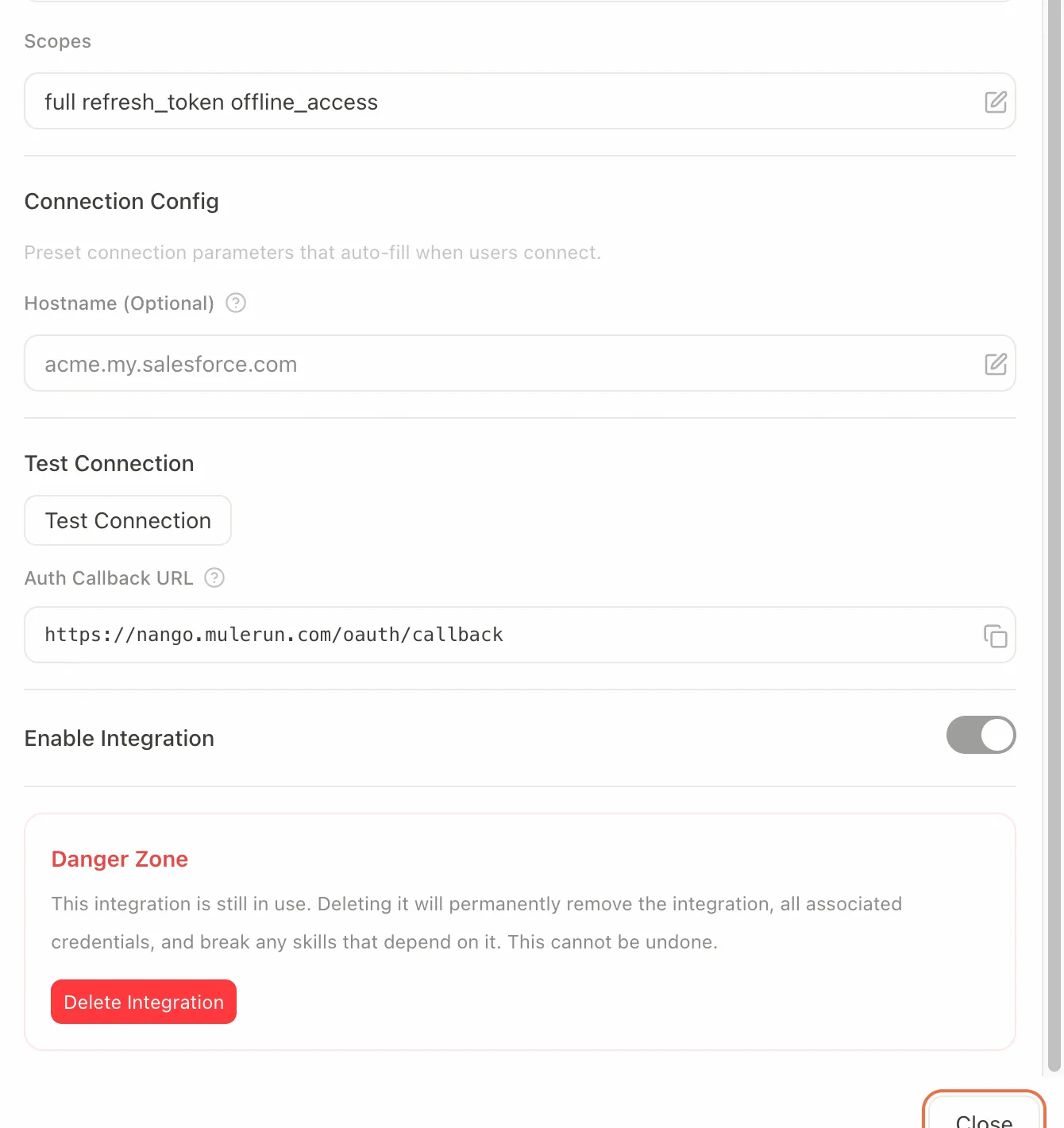
MuleRun 还允许管理员在此设置 Salesforce Hostname,如 acme.my.salesforce.com(前面不带 https://,后面不带 /)。
- 成功连接后会自动开启 Integration。
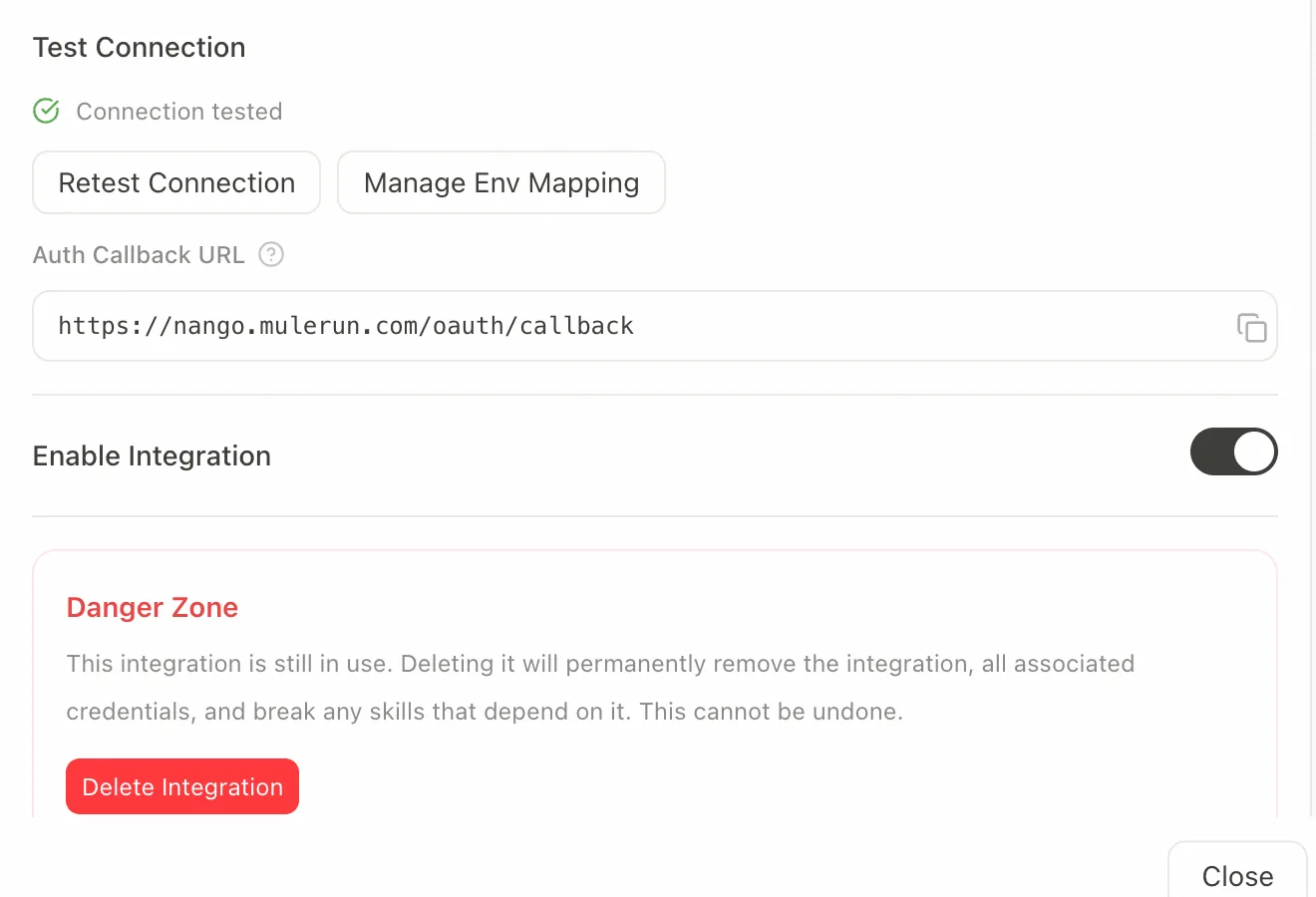
可通过 Manage Env Mapping 设置该集成的环境变量值,主要用于 Skill 引用集成的各种变量,默认情况下无需变动。
开启 Salesforce Skill
MuleRun 内置了多个 Salesforce Skill。开启 Skill 才能让 Agent 更顺畅地使用 Salesforce 集成完成任务(如修改 Salesforce 内的客户联系人、获取商机、写周报等)。每个 Skill 需指定关联的 Integration,以便指导 Agent 如何使用集成变量。
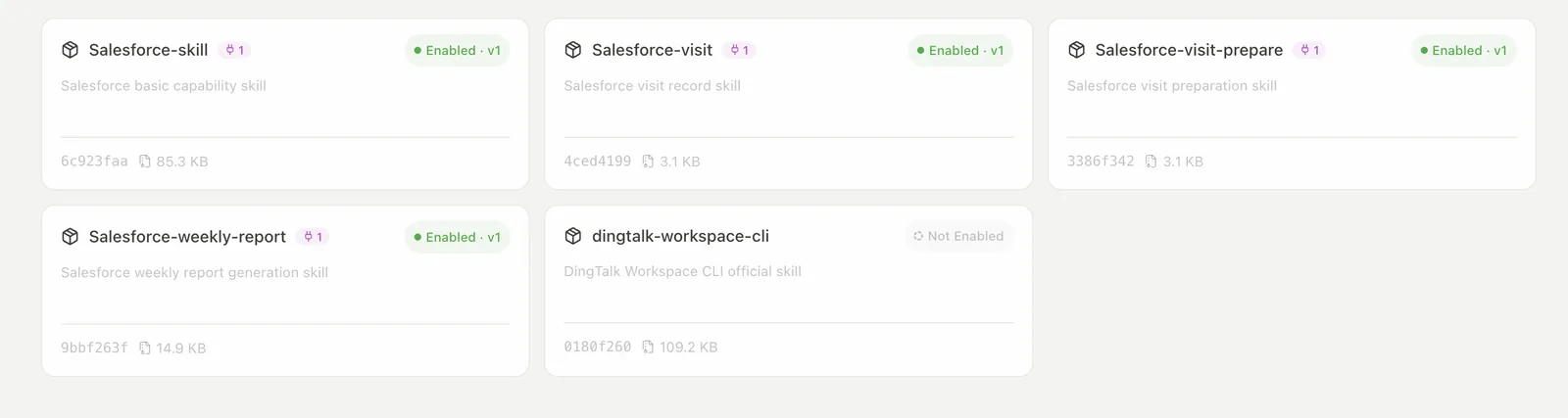
左侧 Skills → 选择 salesforce-skill → Enable,开启后如下图。
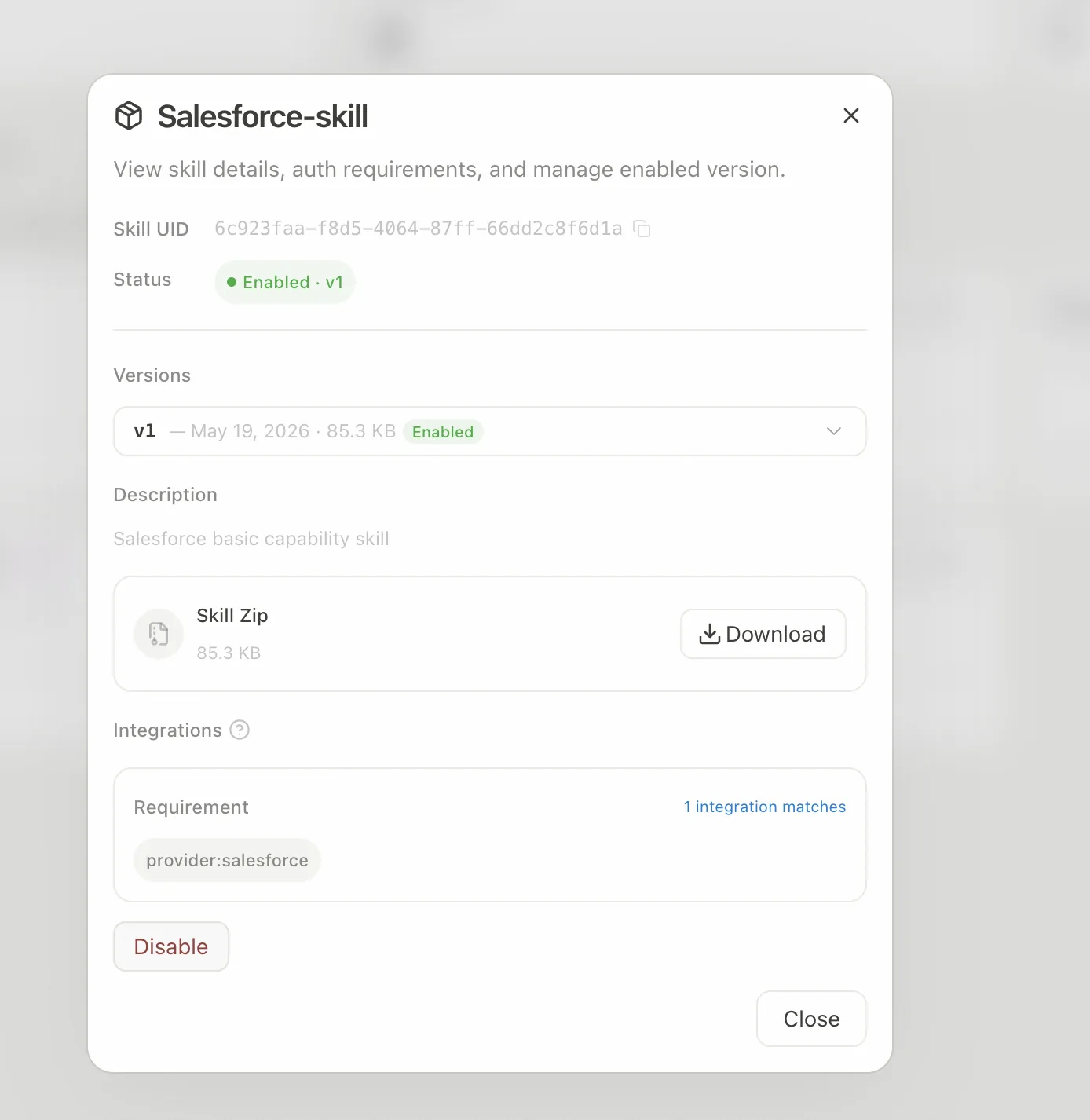
管理员也可以关闭 Skill,或下载 Skill 修改后上传(会更新版本)。其他 Salesforce 相关 Skill 如有需要也可逐一开启。
Tableau
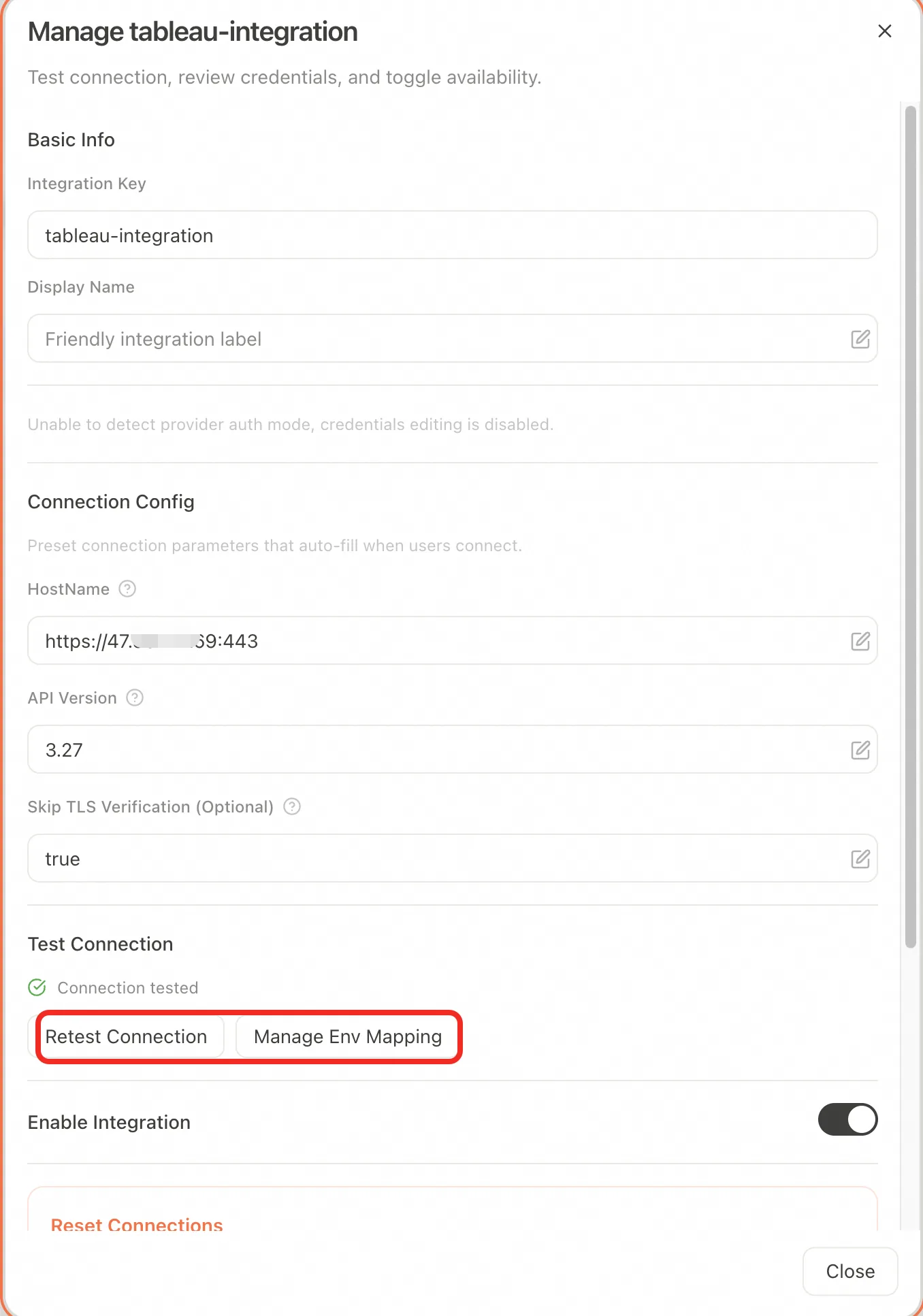
Skip TLS 在生产环境需设置为 False 以保证安全。
配置 Integration
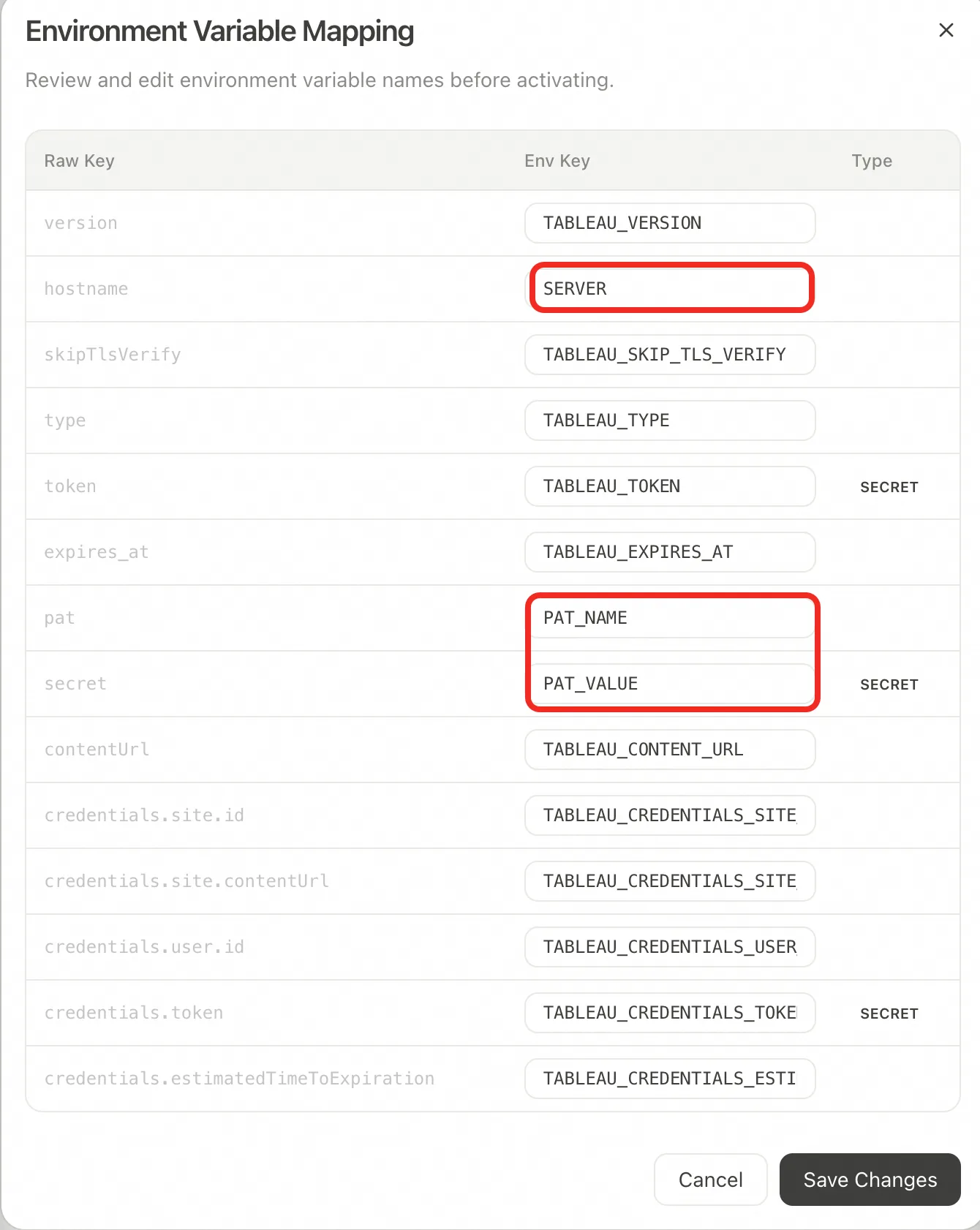
必须修改环境变量名字,如下图:
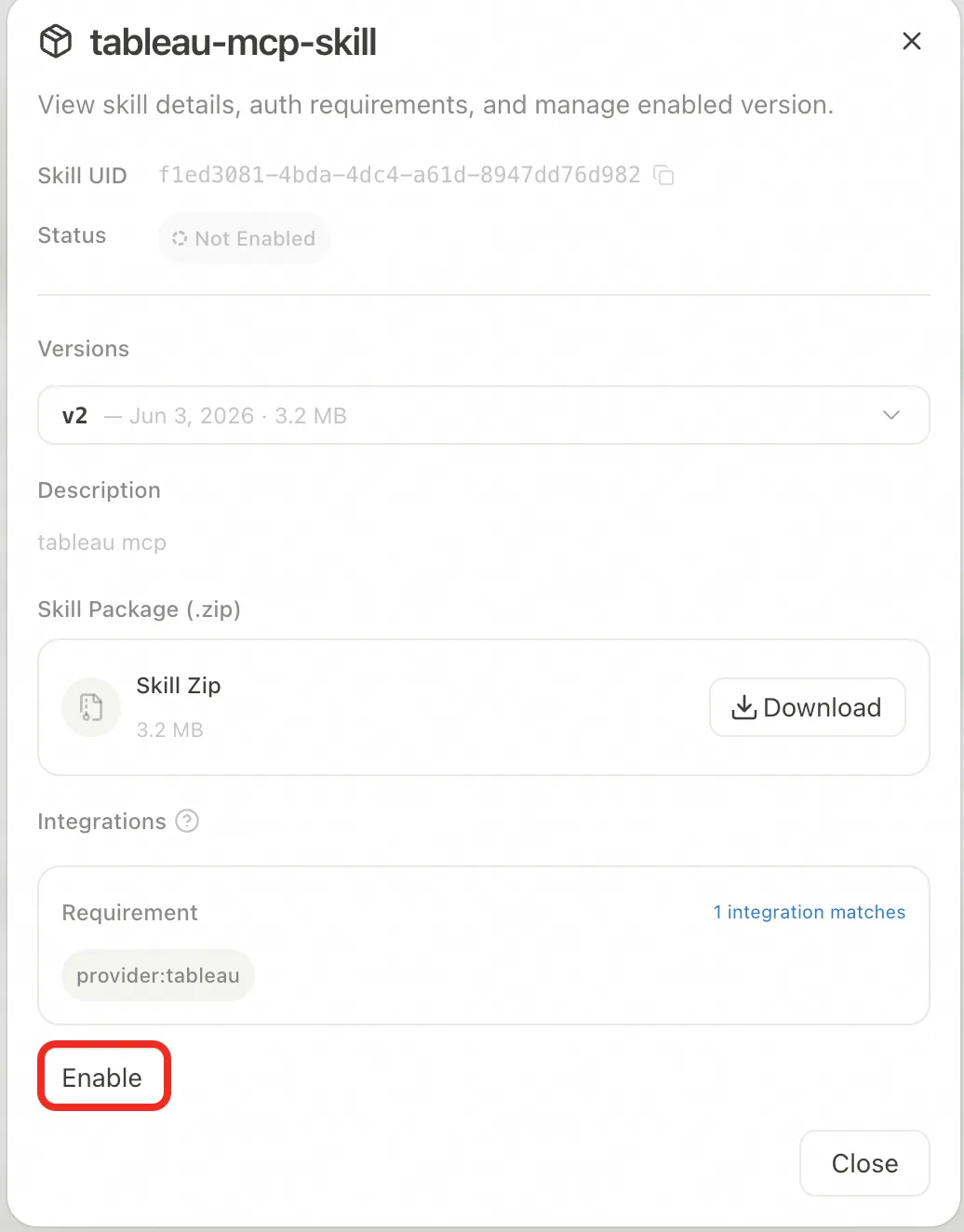
开启 Tableau Skill
点击 Enable 即可。
SAP
- Skill:
sap-odata-mcp - 连接方式:OData Basic Auth(用户名 + 密码)
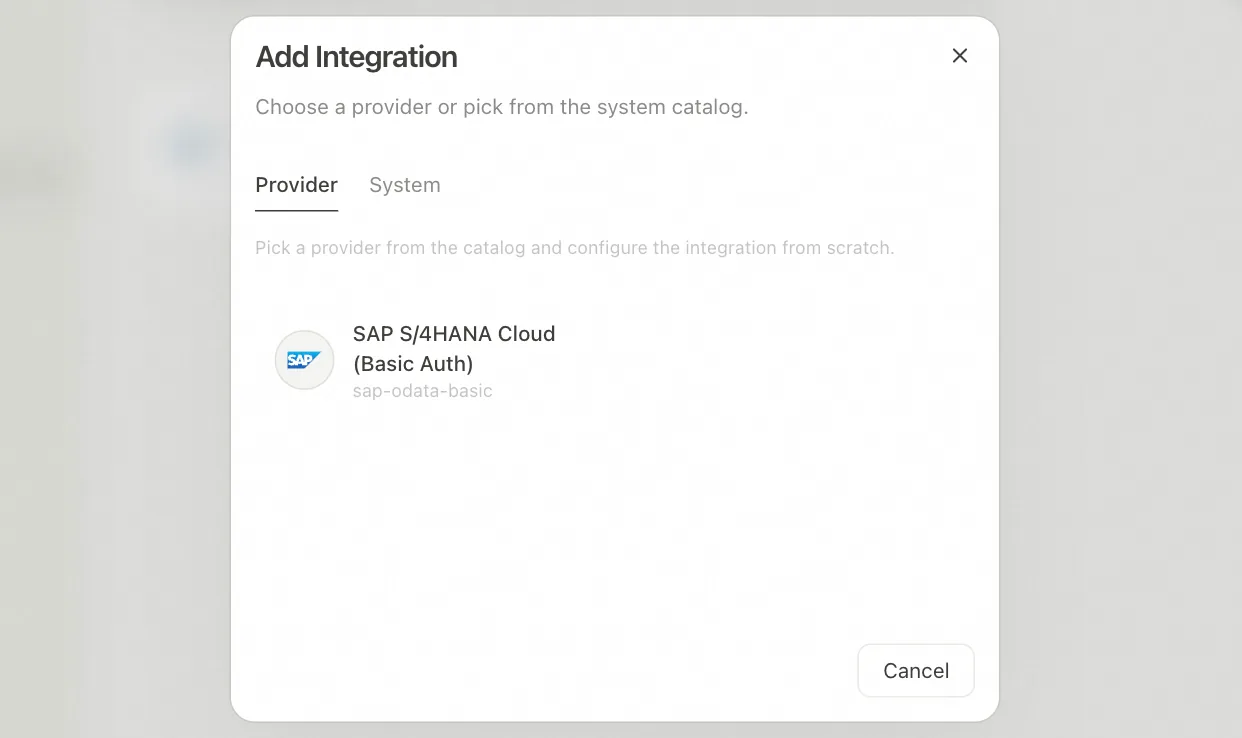
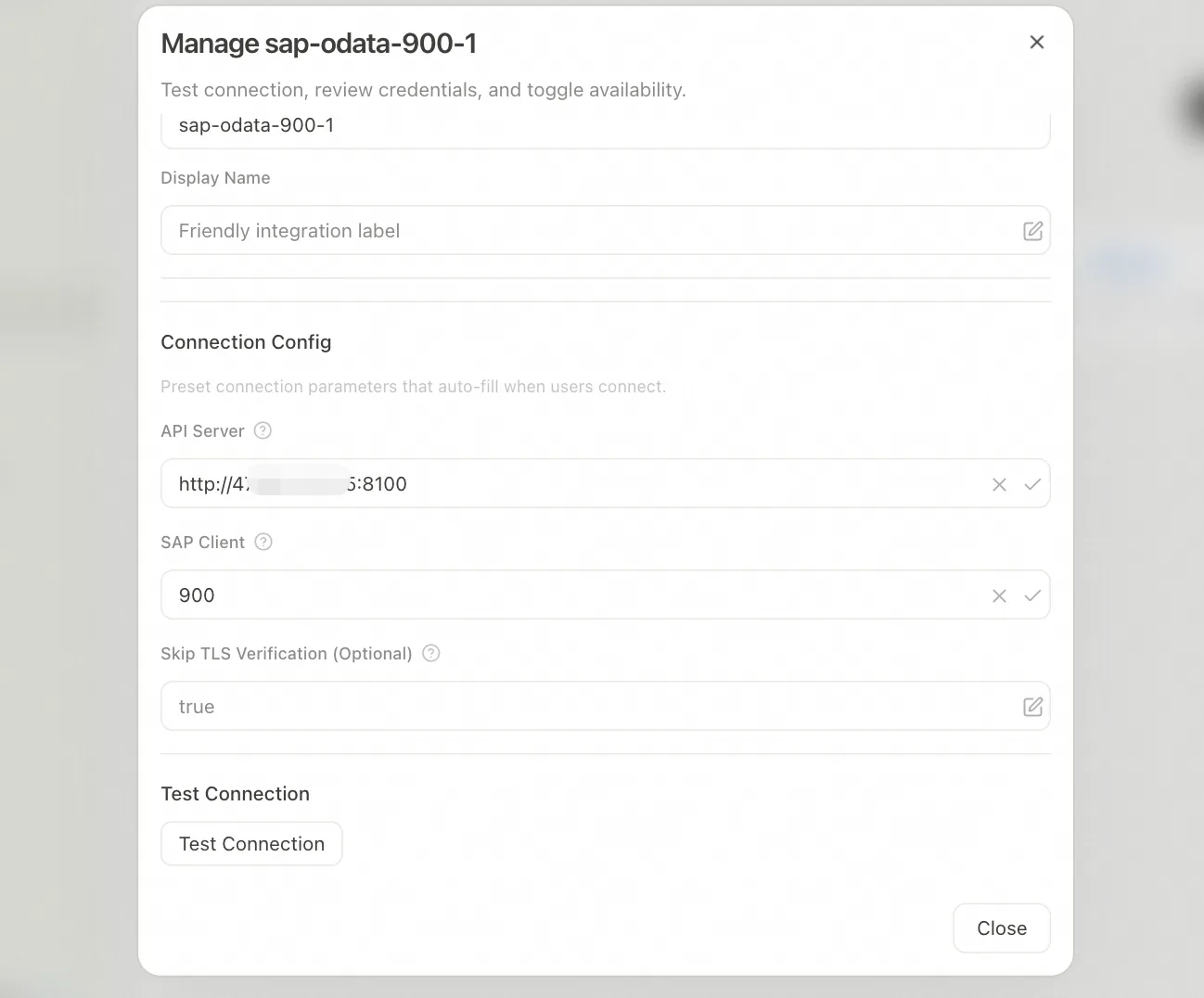
这里的 admin 参数如果不填,则由用户连接时填写;client 也可以让用户填。Skip TLS 在生产环境需设置为 False 以保证安全。
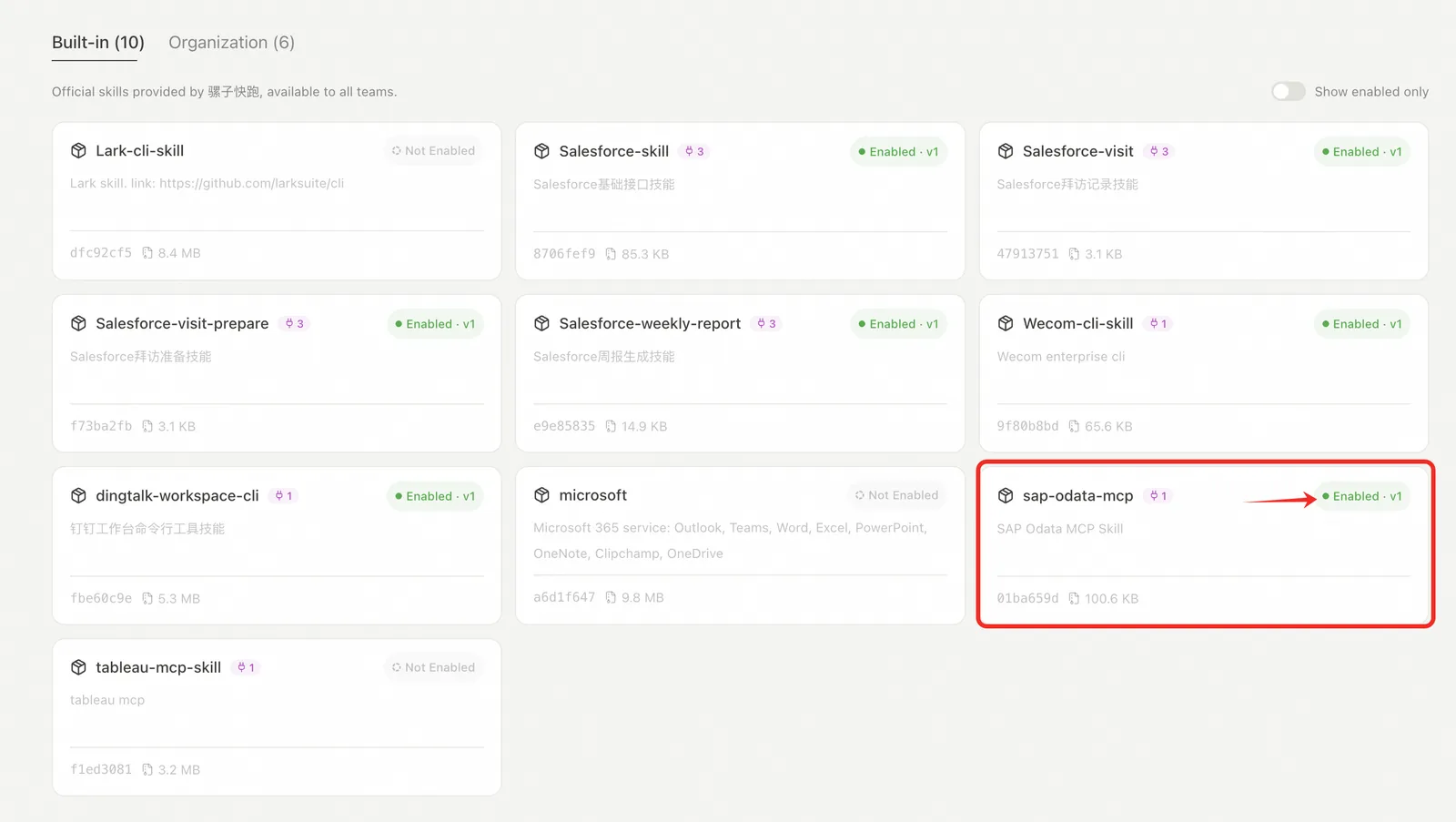
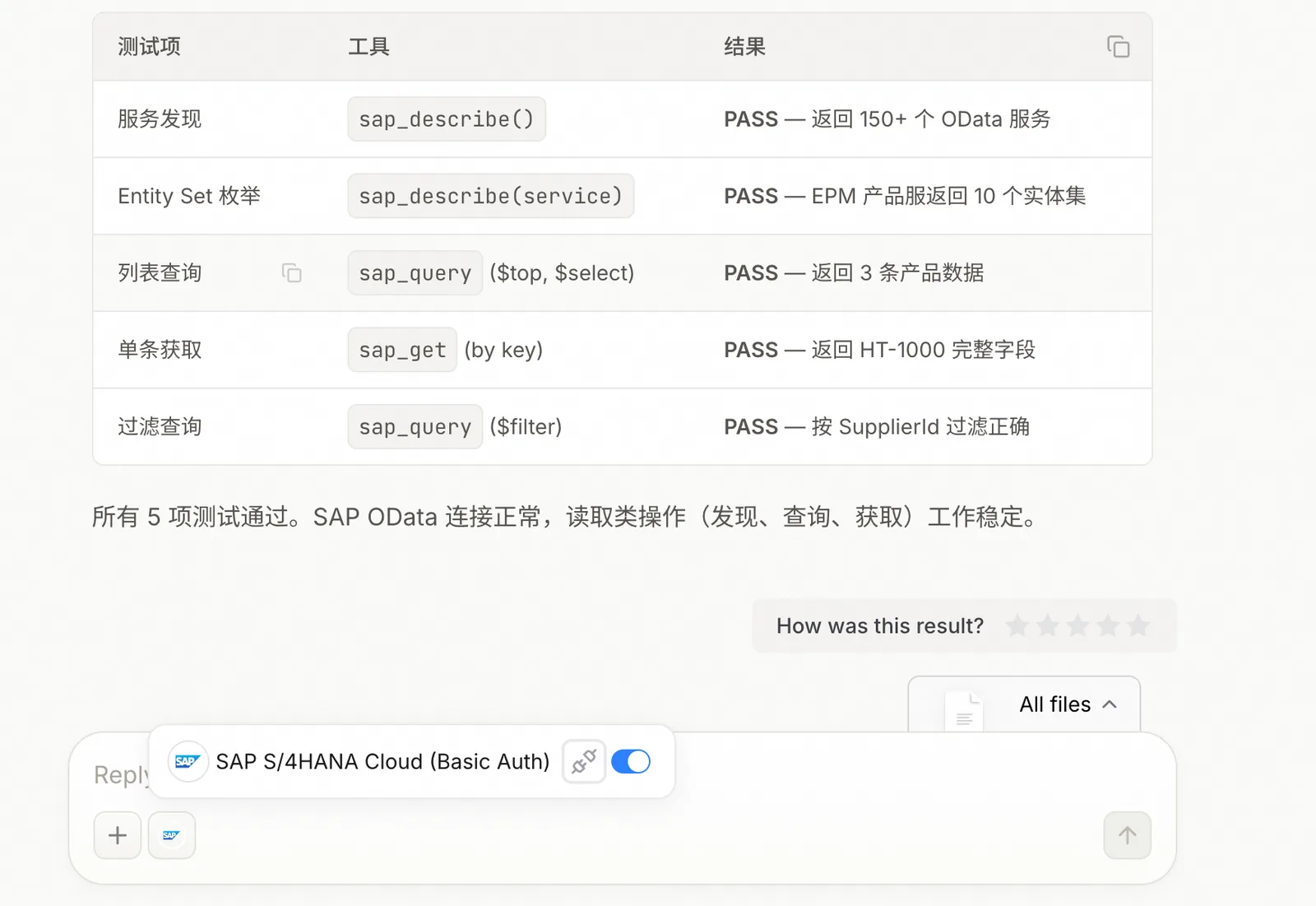
再开启 sap-odata-mcp Skill 即可。
钉钉
企业钉钉配置
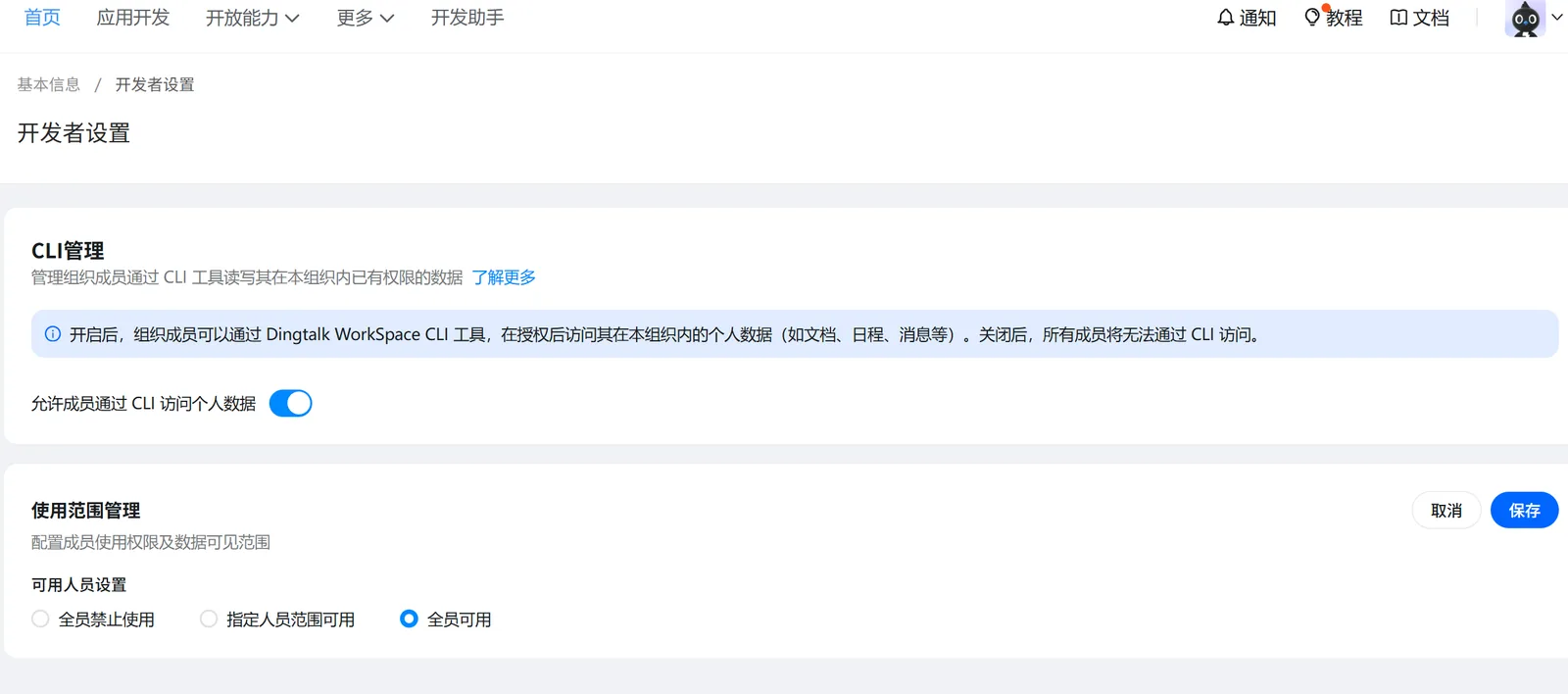
企业钉钉管理员打开钉钉应用后台 open-dev.dingtalk.com,导航栏 应用开发 → 创建应用,获取 Client ID 和 Client Secret。在该应用的 安全设置 → 重定向 URL 设置回调地址:
- 国内版:
https://nango.xiaoluozi.cn/oauth/callback - 国际版:
https://nango.mulerun.com/oauth/callback
如果要用 API 访问,需在 权限管理 右侧开通,例如
Contact.User.Read。- 国内版:
上方导航栏 更多 → 基本信息 → 开发者设置 → CLI 管理:允许成员通过 CLI 访问个人数据;使用范围管理:全员可用。
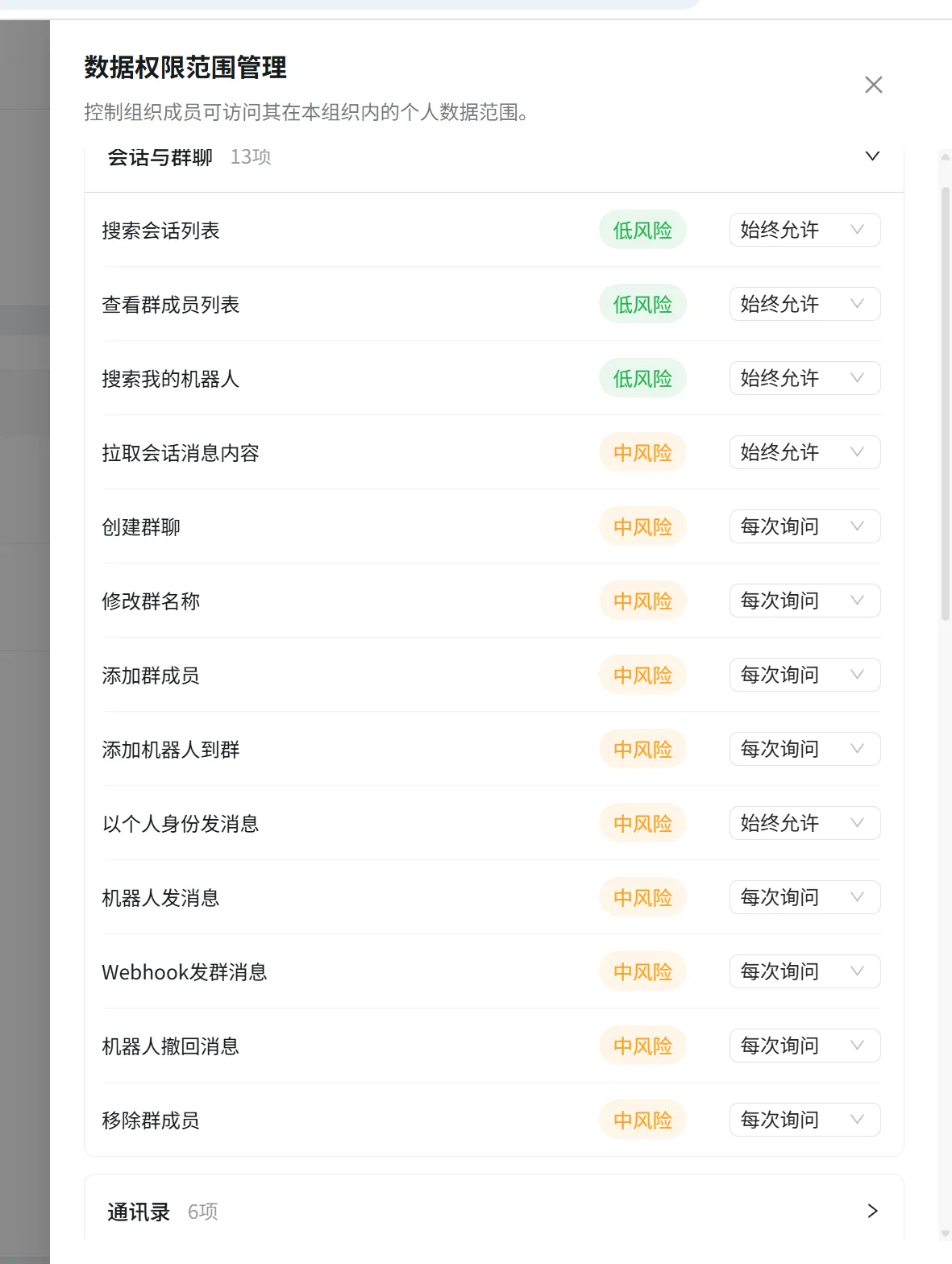
- 更多 → 基本信息 → 个人数据授权管理 → APP 名字 → 编辑:各类选项(如「以个人身份发消息」)设为「始终允许」。
MuleRun 钉钉集成配置
- 新增集成:管理员页面左侧 Integrations → 右侧 + Add Integration → 选择 dingtalk。
- 配置钉钉 Integration:
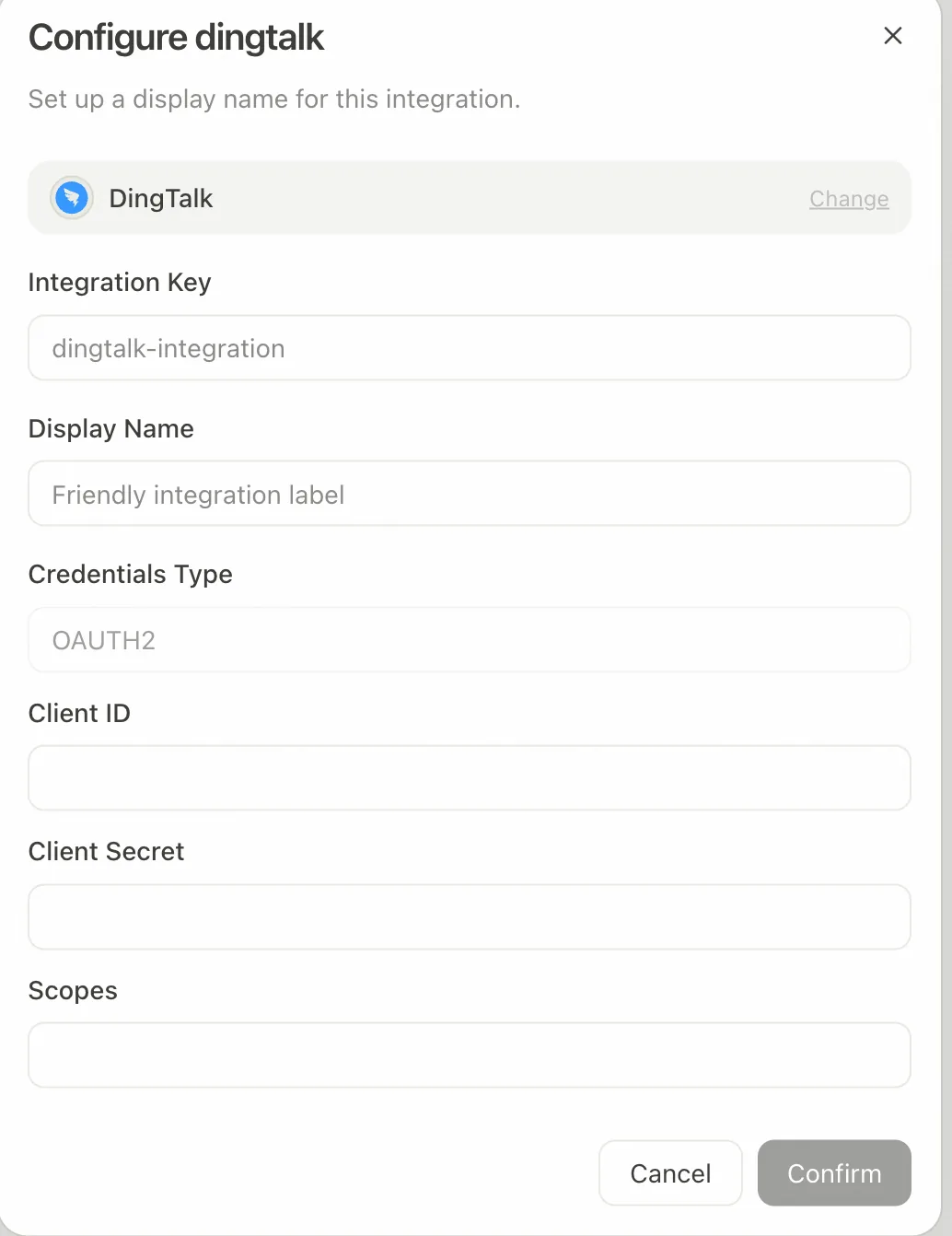
- Integration Key:企业内唯一的集成标识符。
- Display Name:展示给企业用户的集成名字。
- Client ID:填入钉钉后台的 Client ID(上述第 1 步)。
- Client Secret:填入钉钉后台的 Client Secret(上述第 1 步)。
- Scope:需设置为
openid,corpid。
- 确认后点击 Test Connection 尝试登录一次,成功授权后该 Integration 才能生效;成功连接后会自动开启 Integration。
开启钉钉 DWS 技能
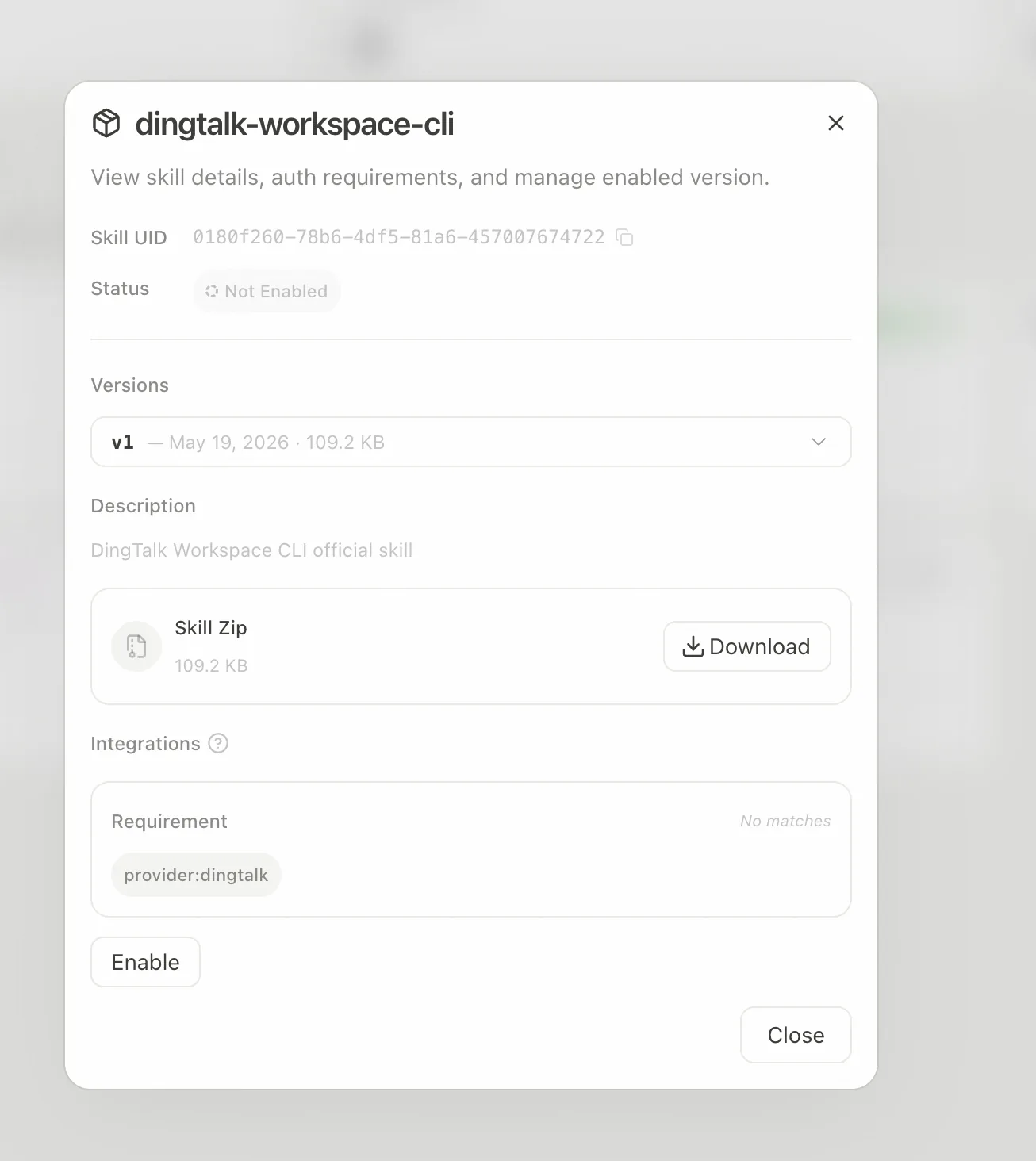
MuleRun 内置了 dingtalk-workspace-cli 技能。左侧 Skills → 选择 dingtalk-workspace-cli → Enable。DWS 技能需关联钉钉的 Integration。
飞书 / Lark
飞书分国际版和国内版:
- 国际版:open.larksuite.com(国内 IP 无法注册)
- 国内版:open.feishu.cn
飞书配置
前提:先创建好飞书组织,并邀请成员加入。

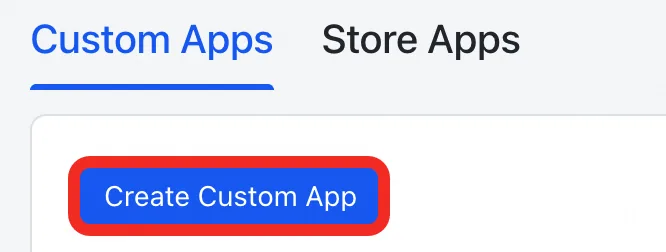
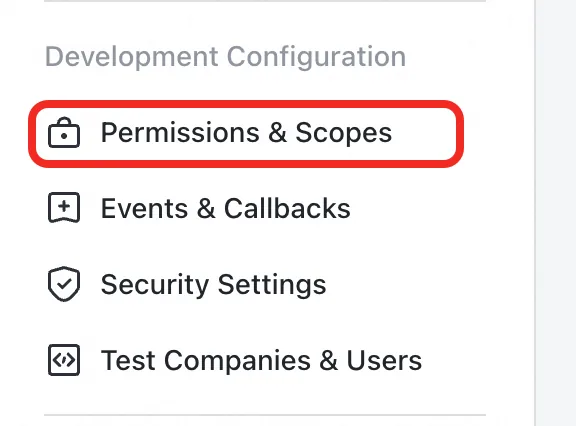

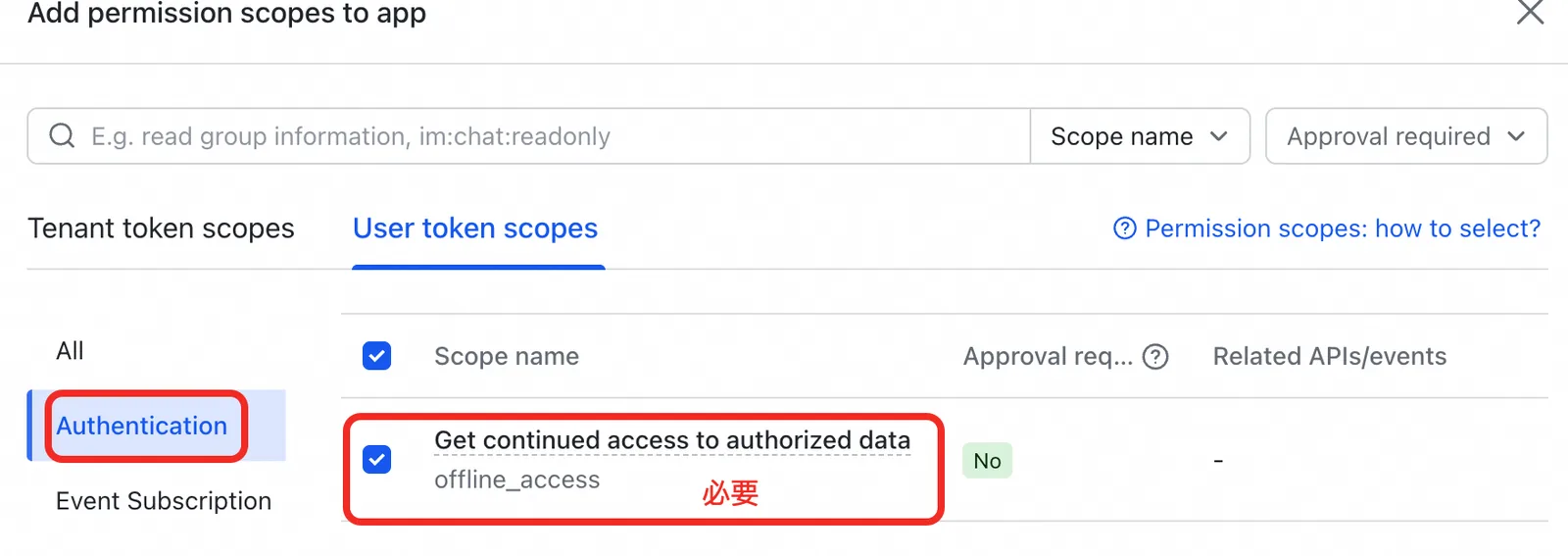
申请如下权限 Scope:
offline_access
contact:user:search
im:chat
im:message
im:message.send_as_user
im:chat:read
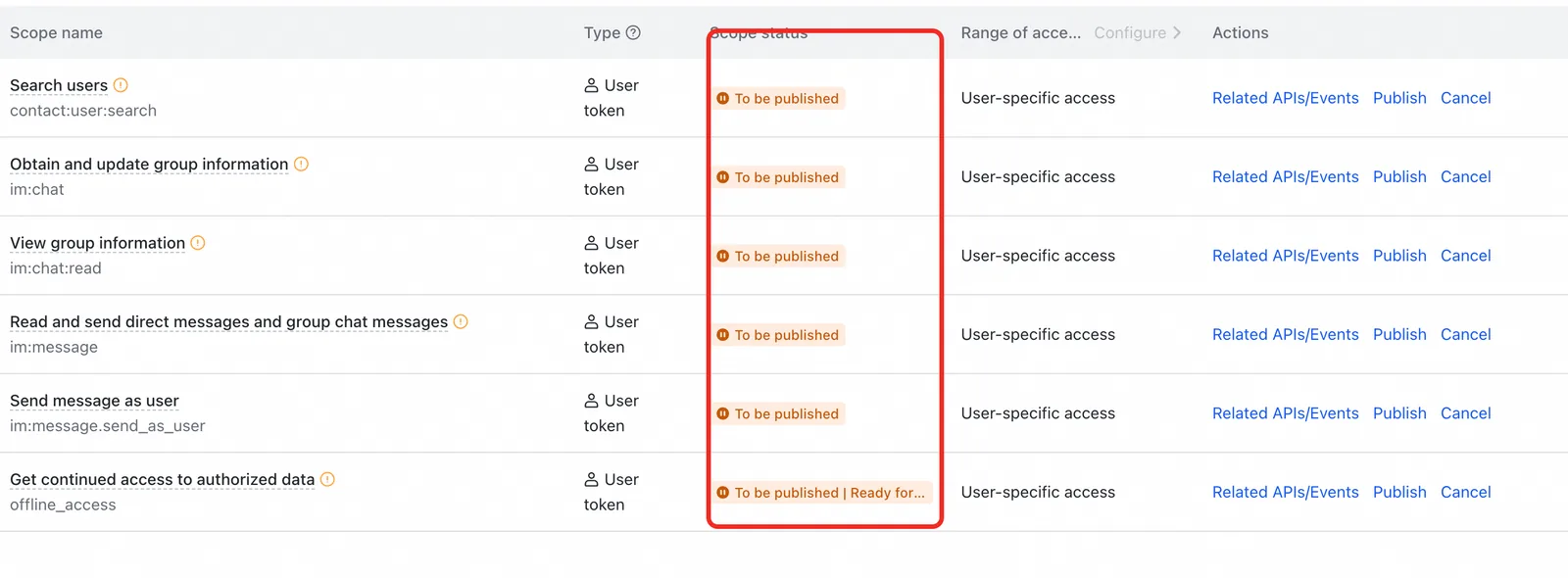
点击 Publish 跳到如下页面:
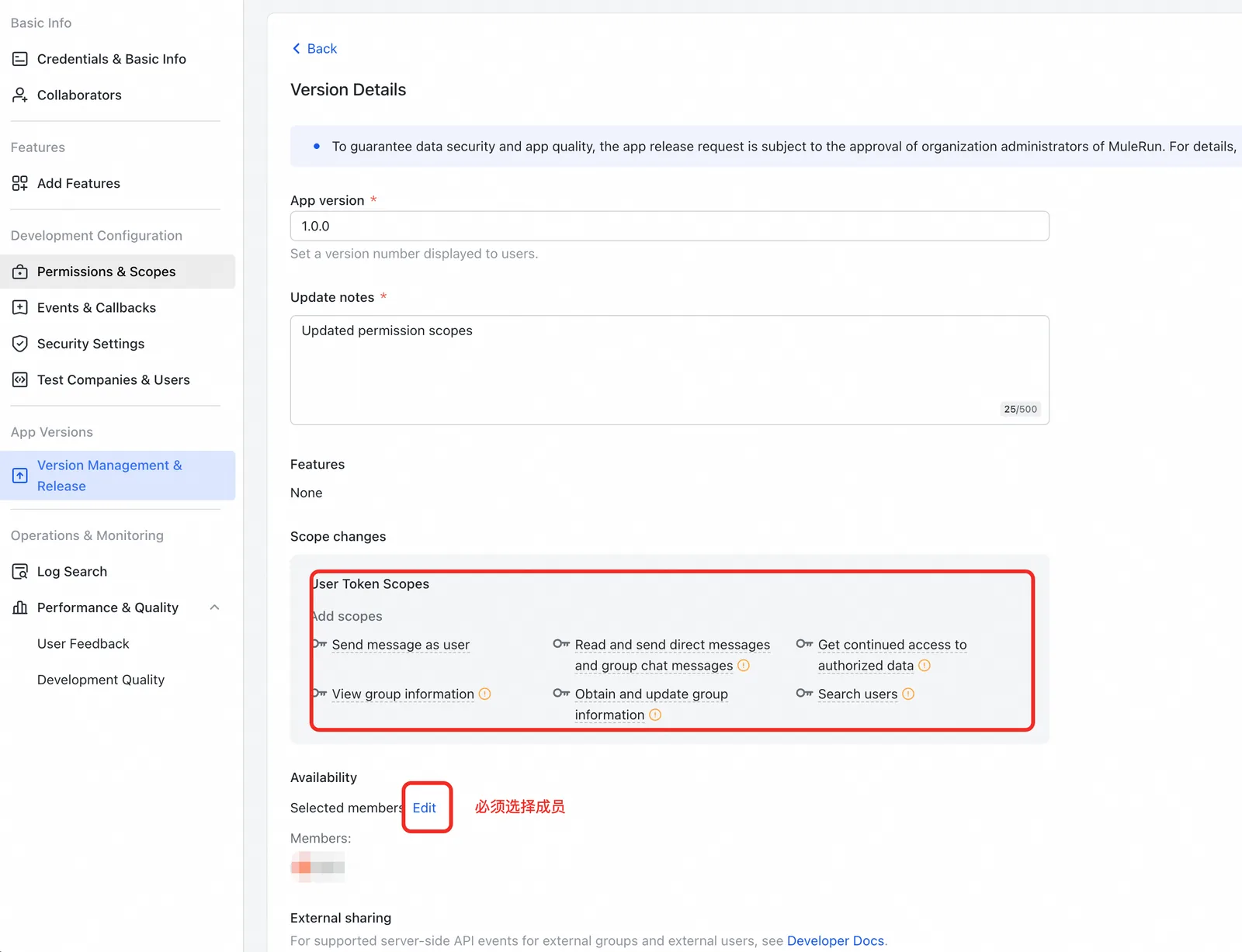
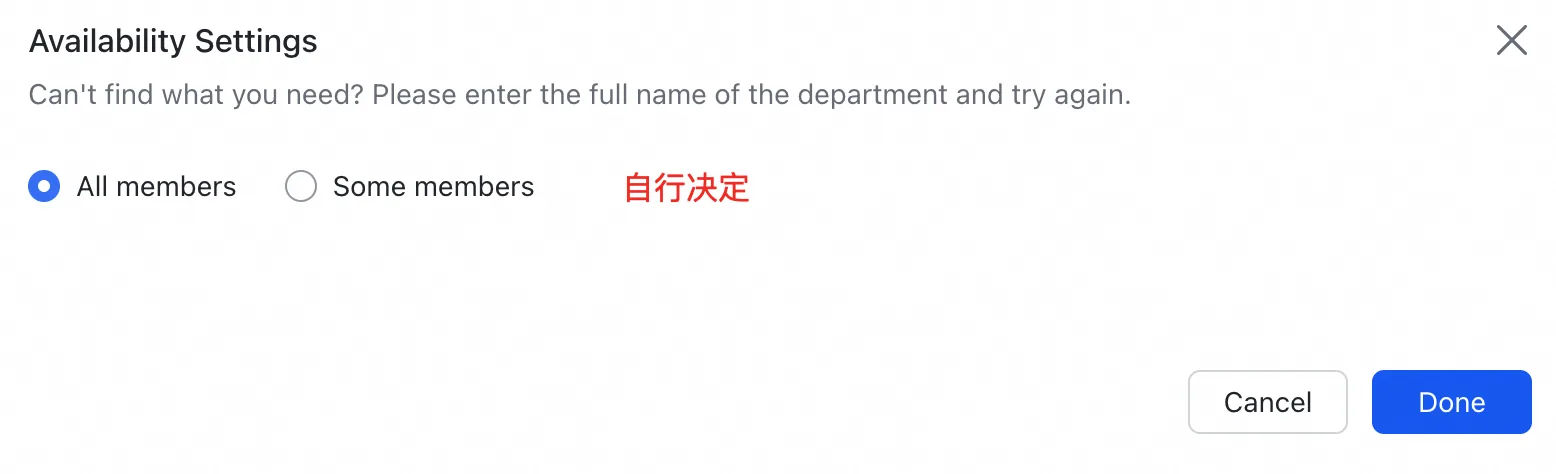
再设置回调地址:
- 国内版:
https://nango.xiaoluozi.cn/oauth/callback - 国际版:
https://nango.mulerun.com/oauth/callback
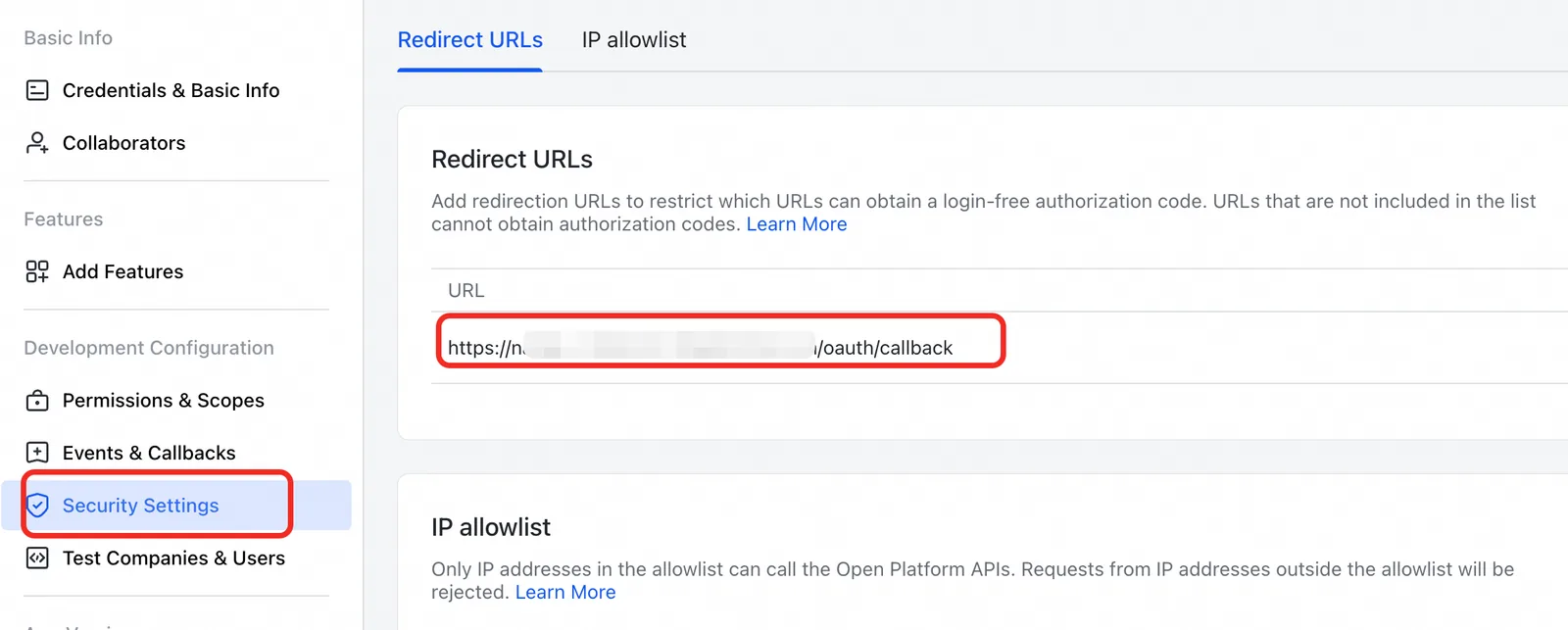
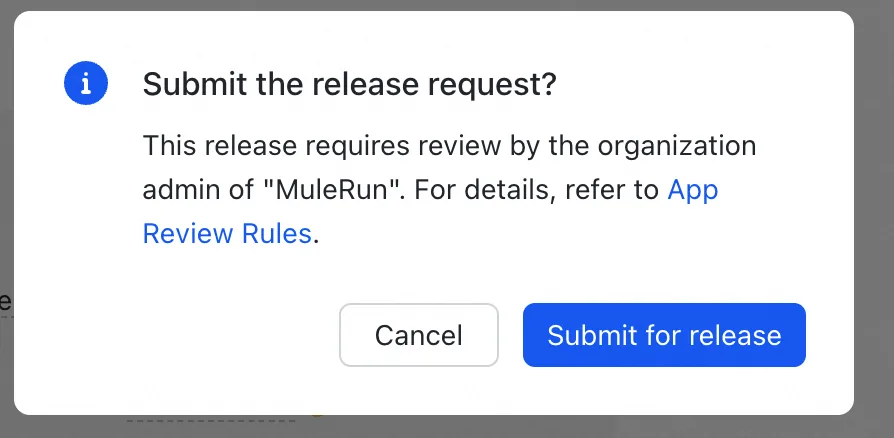
点击 Save 存为版本,任何变动都需要发布为新版本。发布版本需要组织管理员审批。
飞书企业版配置(填入 MuleRun)

复制此版本 APP 对应的 Client ID、Client Secret 和前面配置的 Scopes,填入 MuleRun Integration 编辑弹窗即可。
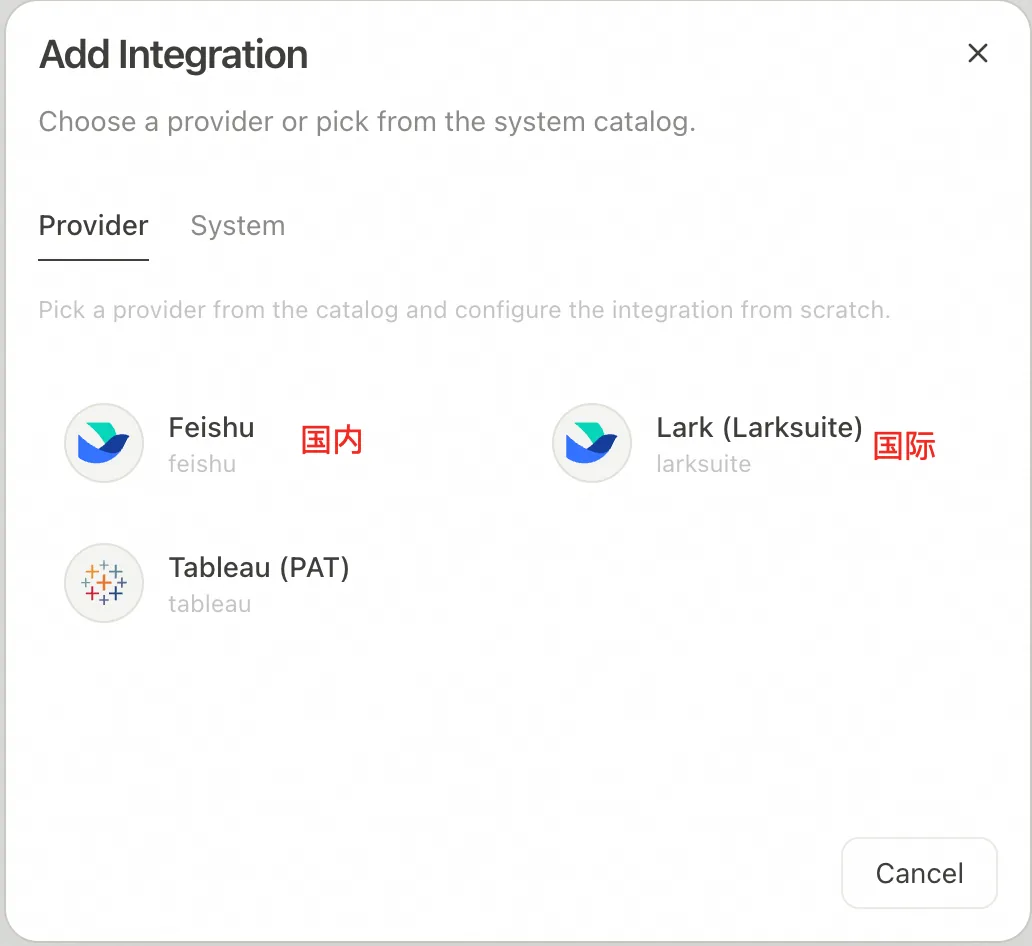
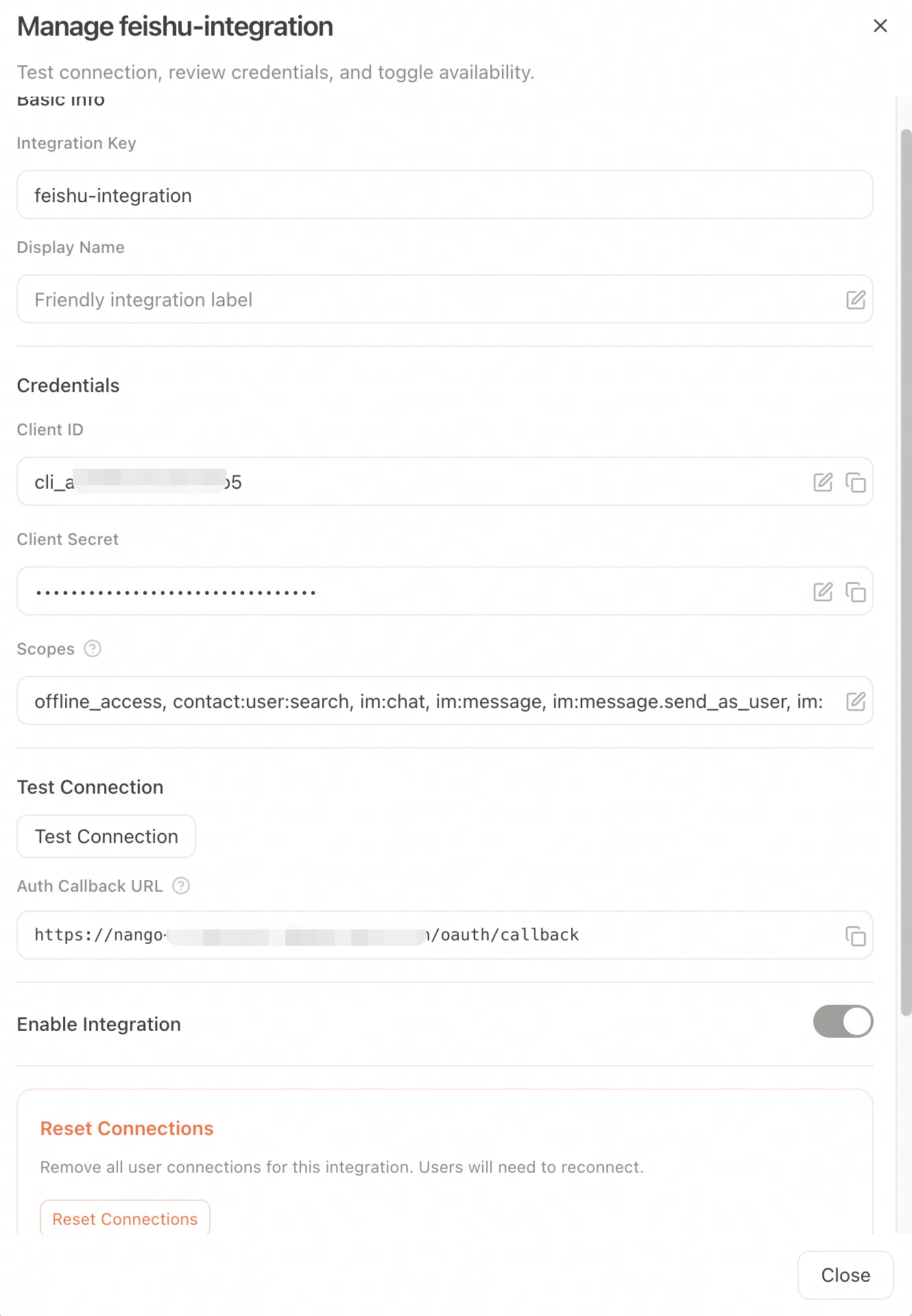
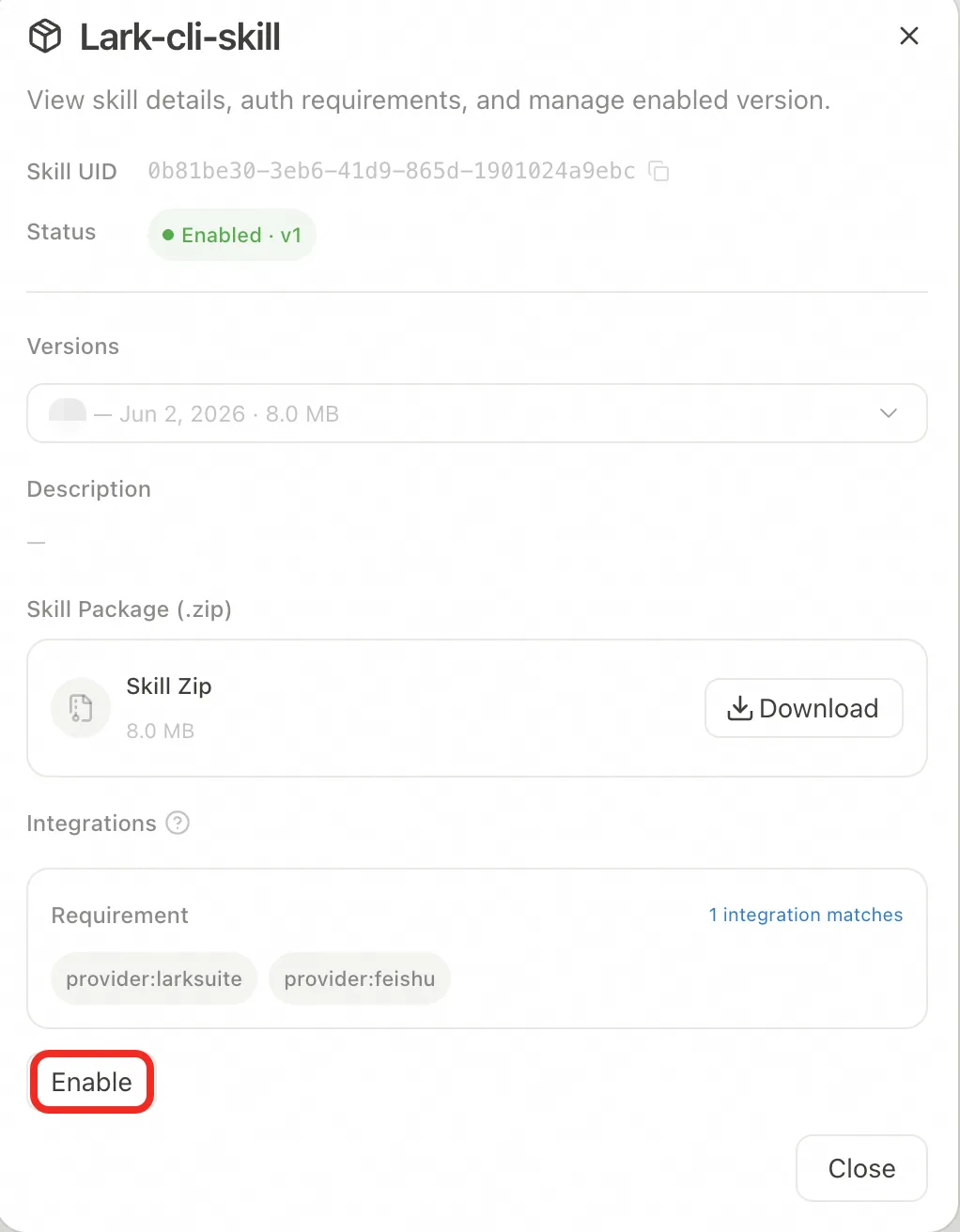
Test Connection 无误后再开启 lark cli Skill。注意 lark cli skill 同样支持飞书国内站。
企业微信
注意:企业微信不是在管理员后台统一配置,而是每一个企业微信用户都需要自己创建智能机器人,并在对话时连接、输入自己的机器人 Bot ID 和 Secret,才能代替自己对话,管理文档、消息、日程、会议、通讯录等。
另外,企业微信对大多数权限(目前是消息、日程、会议、通讯录)有额外限制:目前政策是小于 10 人的组织才能让 Bot 使用这些权限(后续是否调整未知)。
企业微信创建智能机器人
在企业微信 App 或桌面客户端创建智能机器人。这里每一个用户都需要创建。
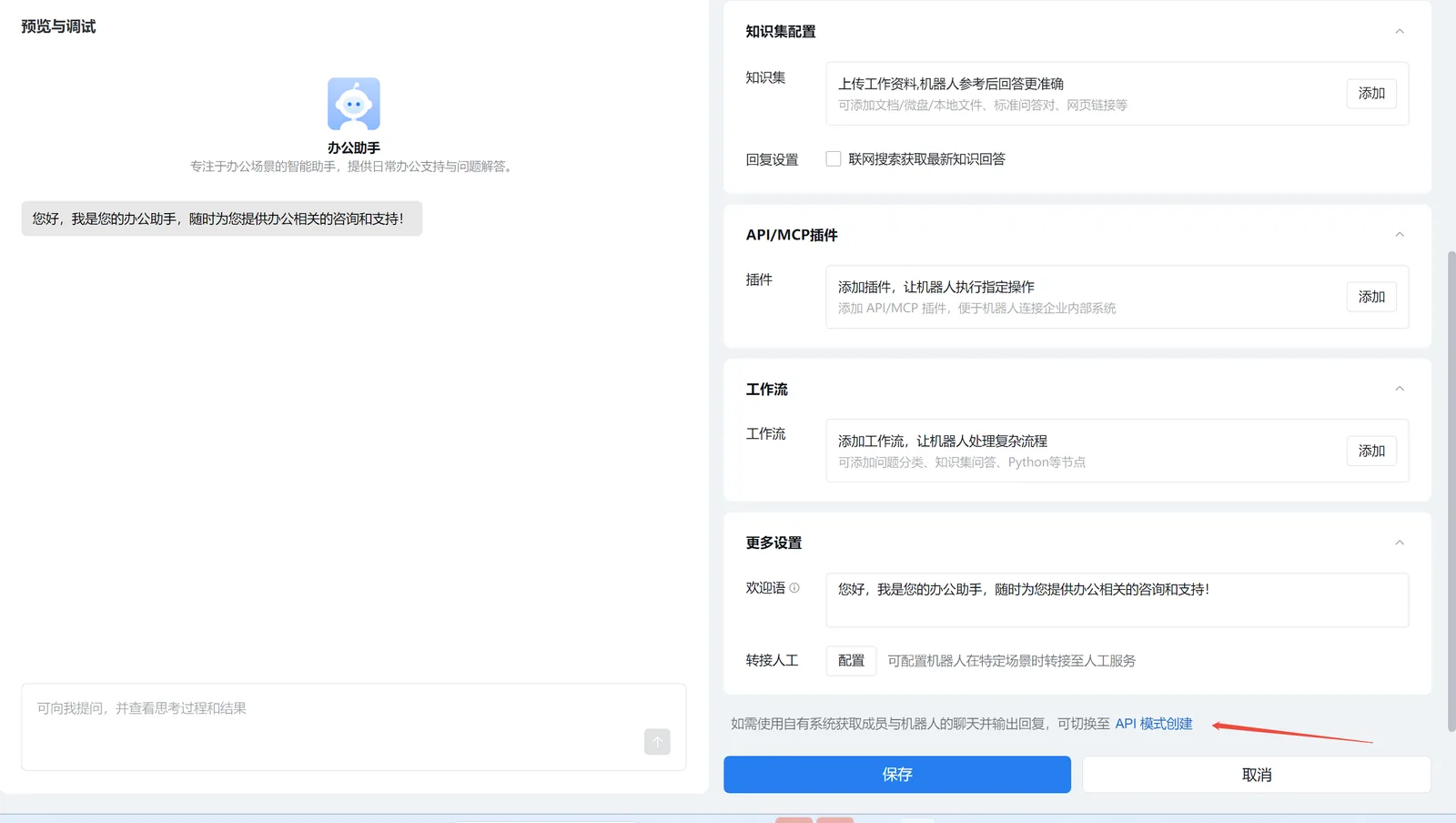
路径:企业微信(最新版本)→ 工作台 → 智能机器人 → 创建智能机器人 → API 模式创建(页面最底部)→ 使用长连接 → 获取 Bot ID 和 Secret。
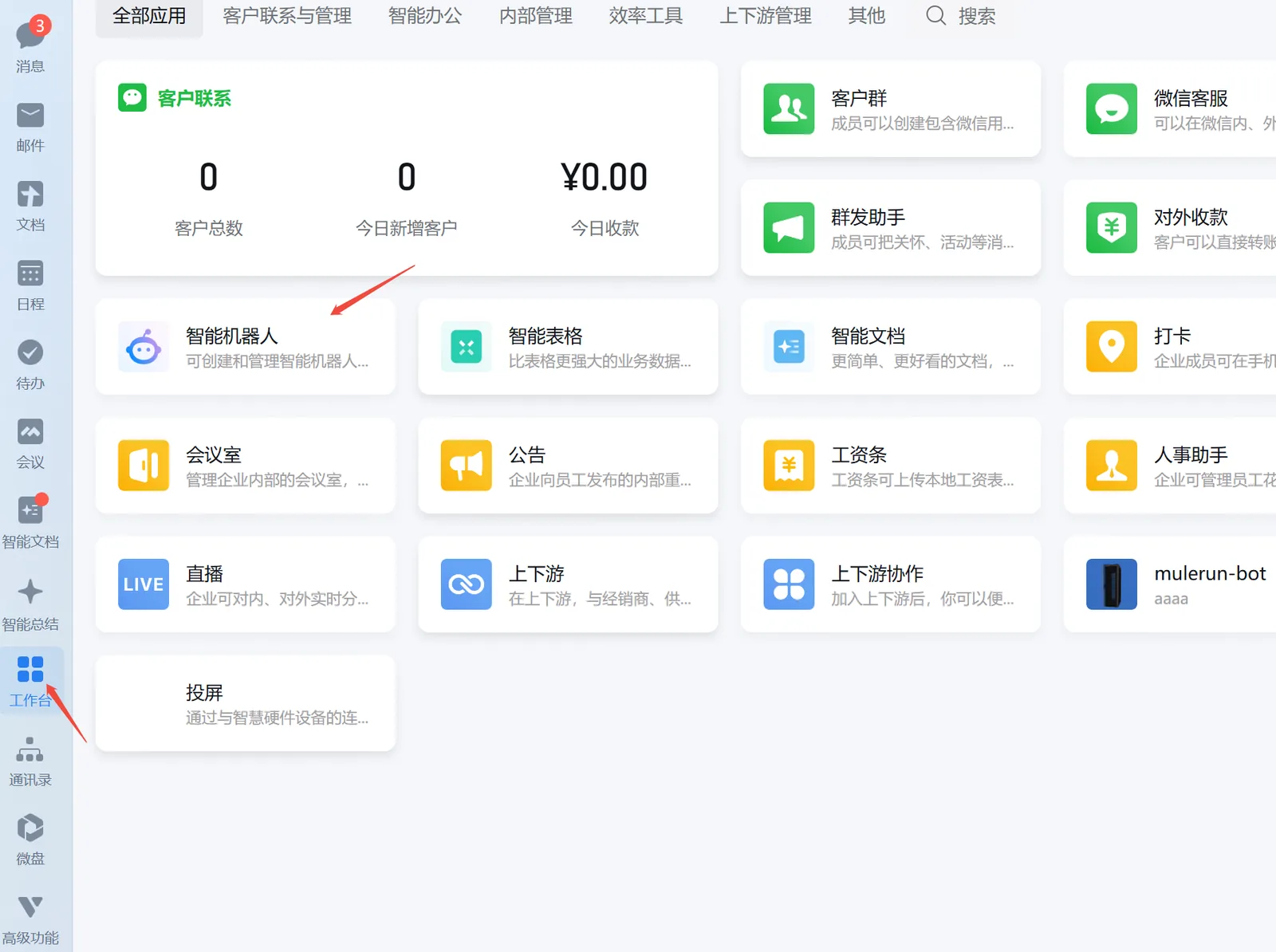
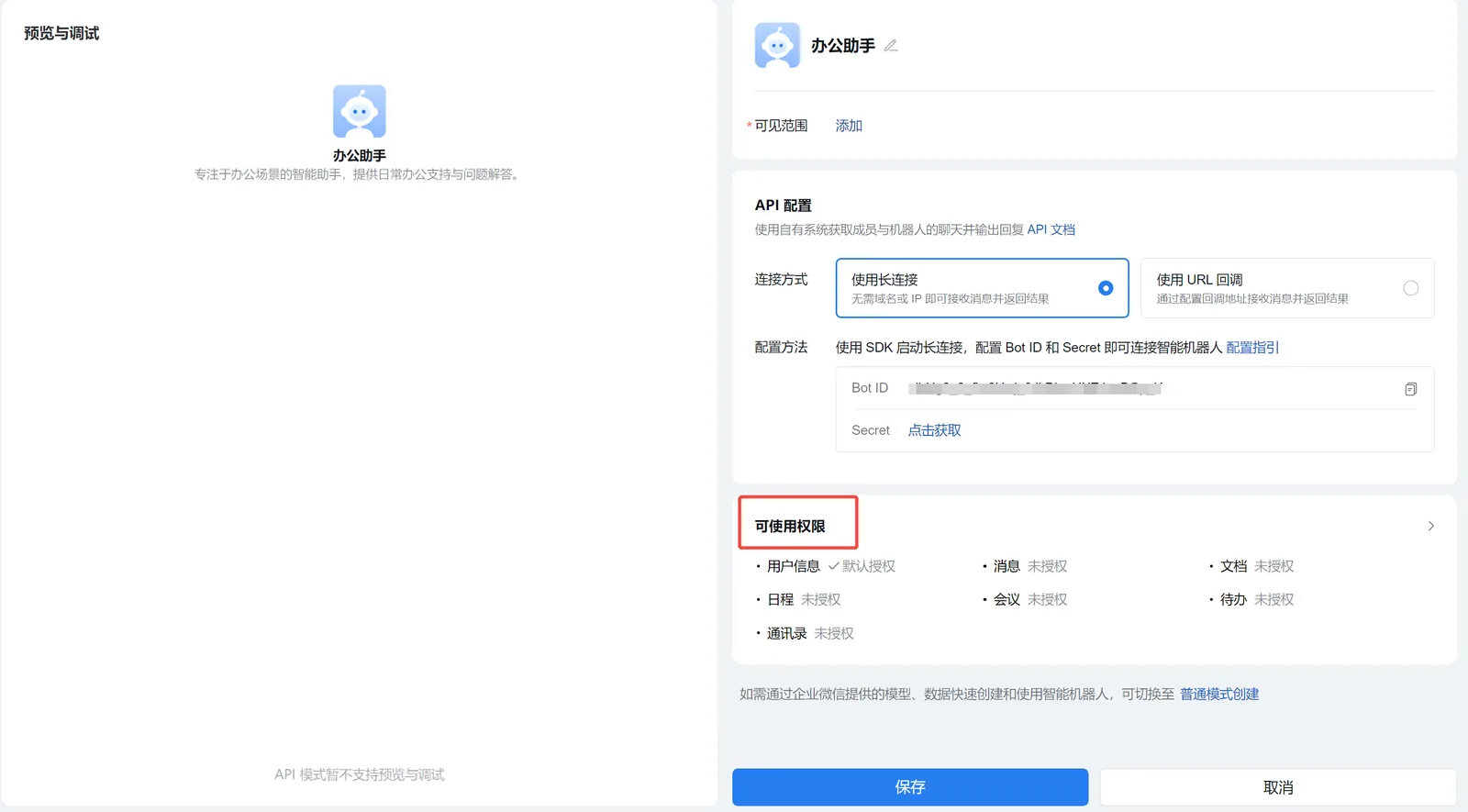
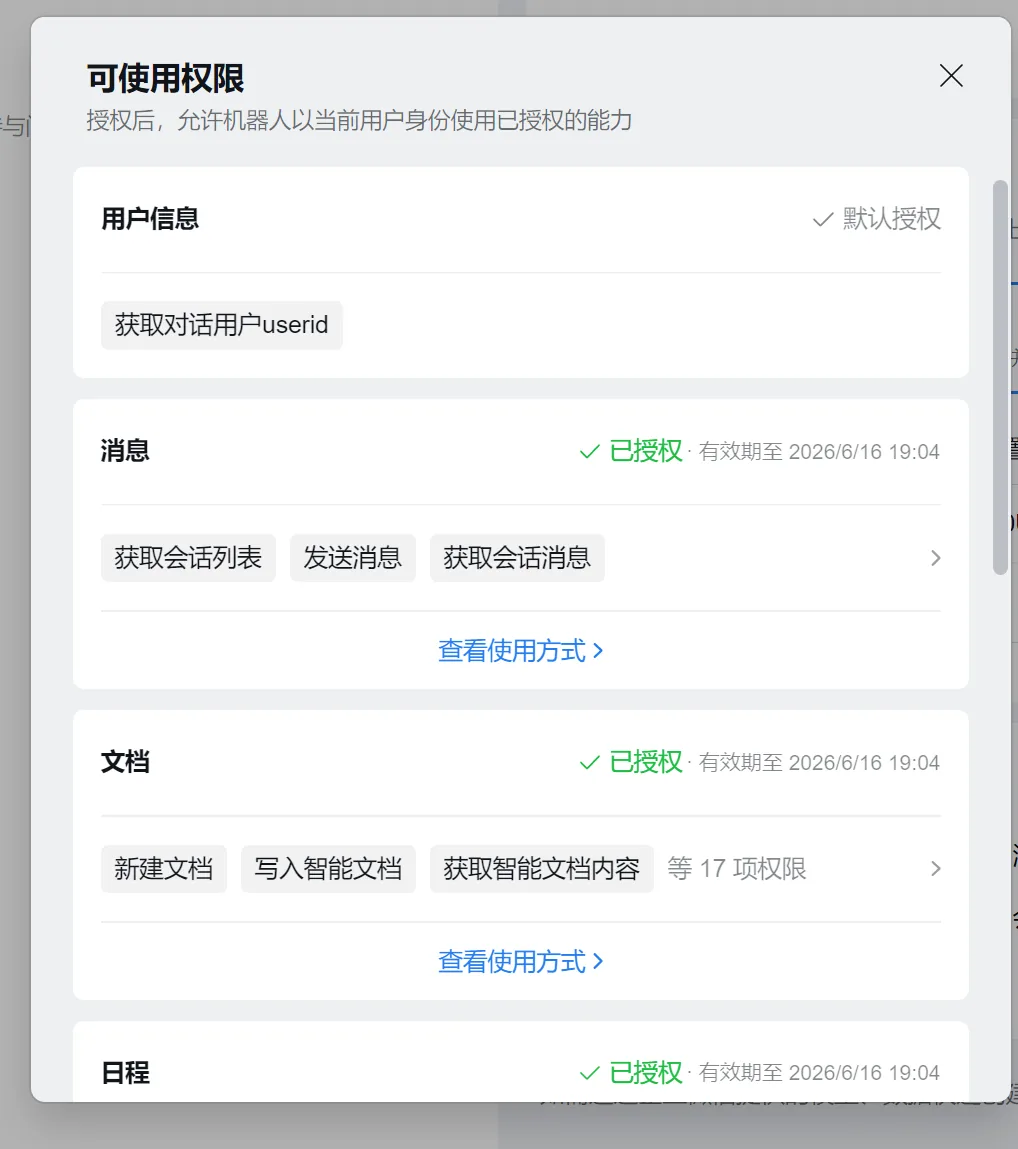
注意:可使用权限在移动 App 侧只能打开用户信息,在客户端上可以选择文档等其他权限。目前企业微信组织人员小于 10 人才有更多权限(消息、日程、日历、会议等)——该功能在企业微信中定位为中小企业。
MuleRun 企业微信集成配置
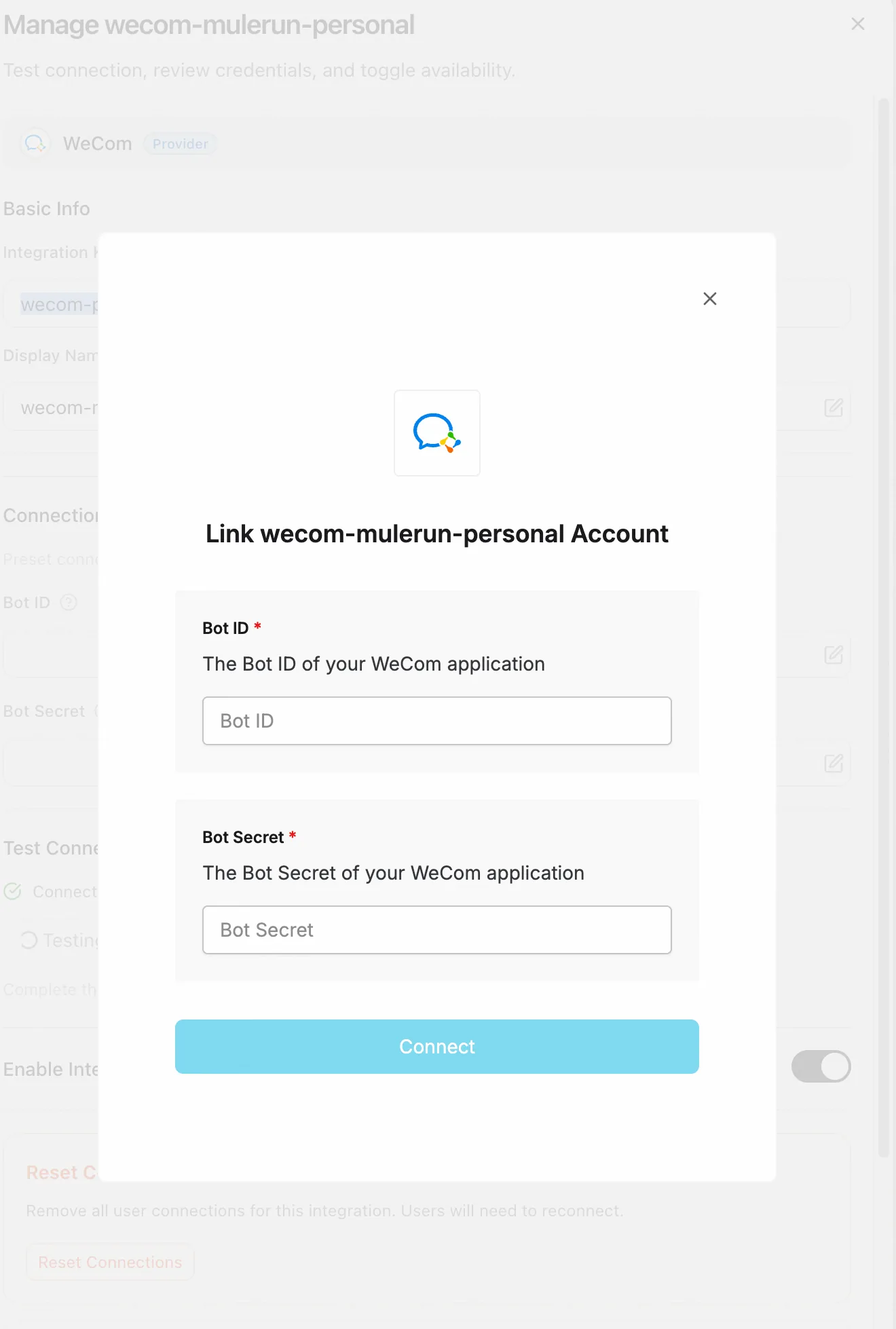
在 Integration 中选择 WeCom,一定要把 Bot ID 和 Bot Secret 留空。
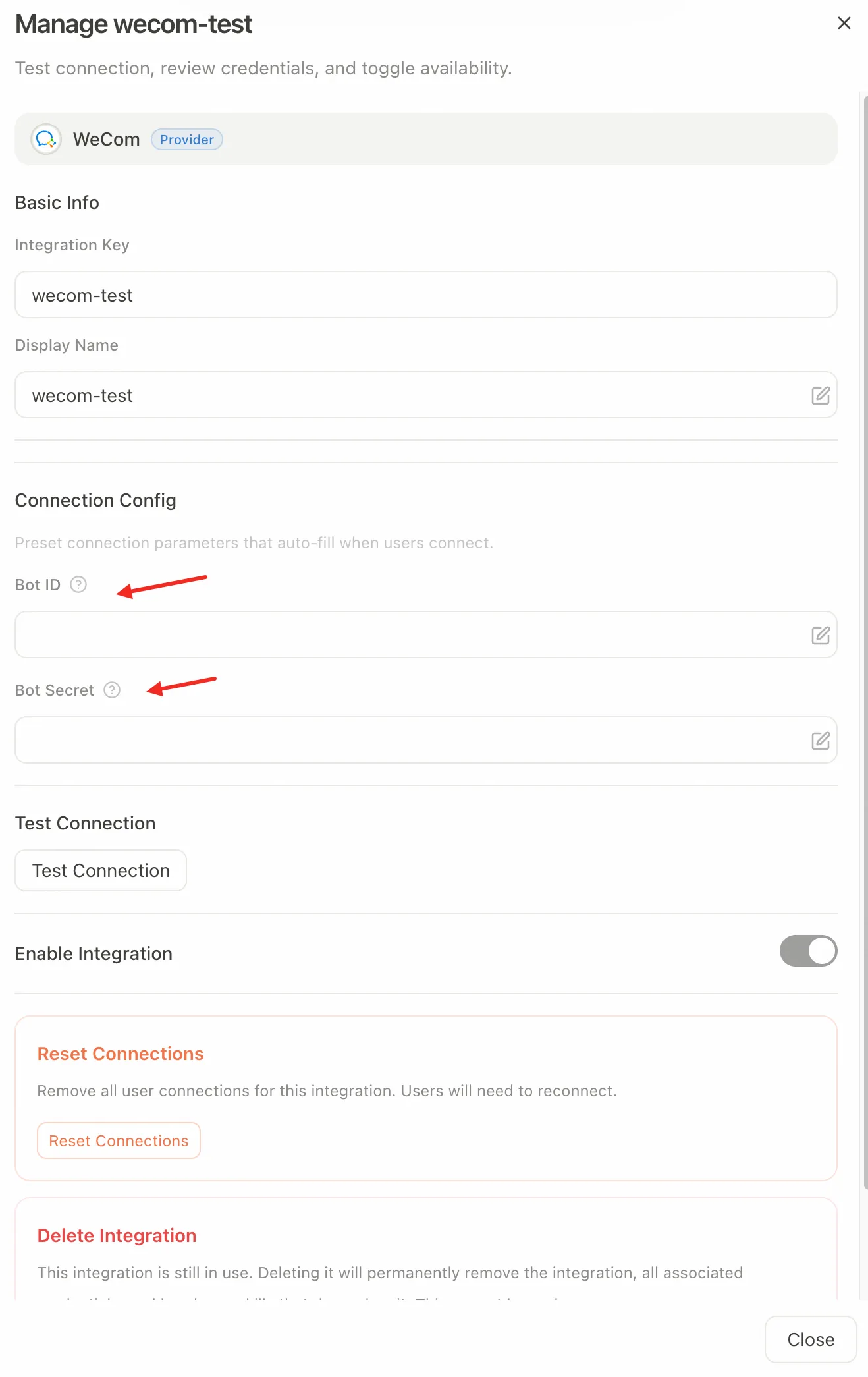
选择 Test Connection,输入自己创建的企业微信机器人的 ID 和 Secret。
开启企业微信 CLI 技能
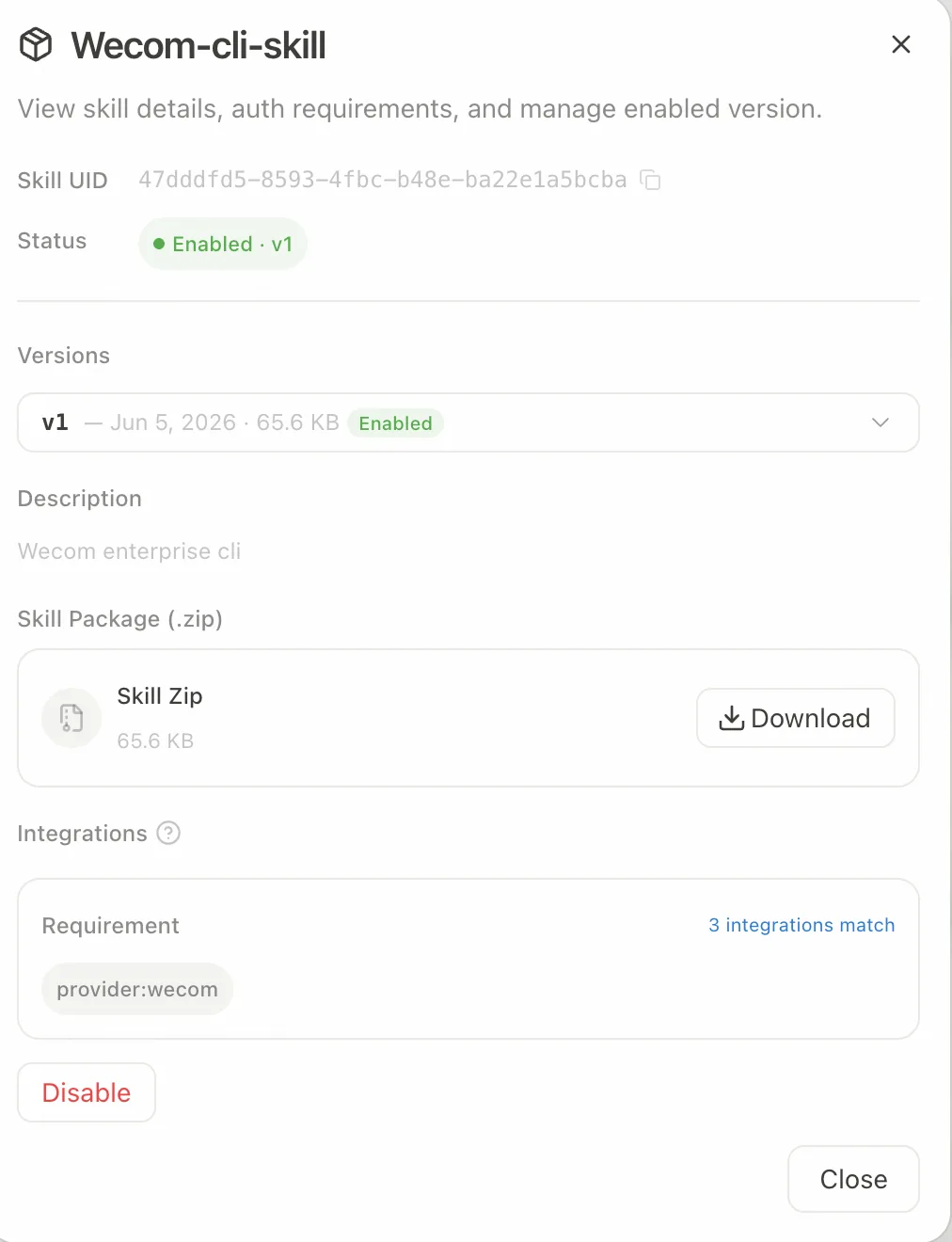
MuleRun 内置了 wecom-cli-skill 技能。左侧 Skills → 选择 wecom-cli-skill → Enable。该技能需关联企业微信的 Integration。
用户使用企业微信
企业微信不使用 OAuth,每一个用户需要配置一个属于个人的智能机器人,并在连接使用时输入 Bot ID 和 Bot Secret。用户连接 WeCom Integration 时弹出如下页面,填入自己创建的 Bot ID 和 Secret。
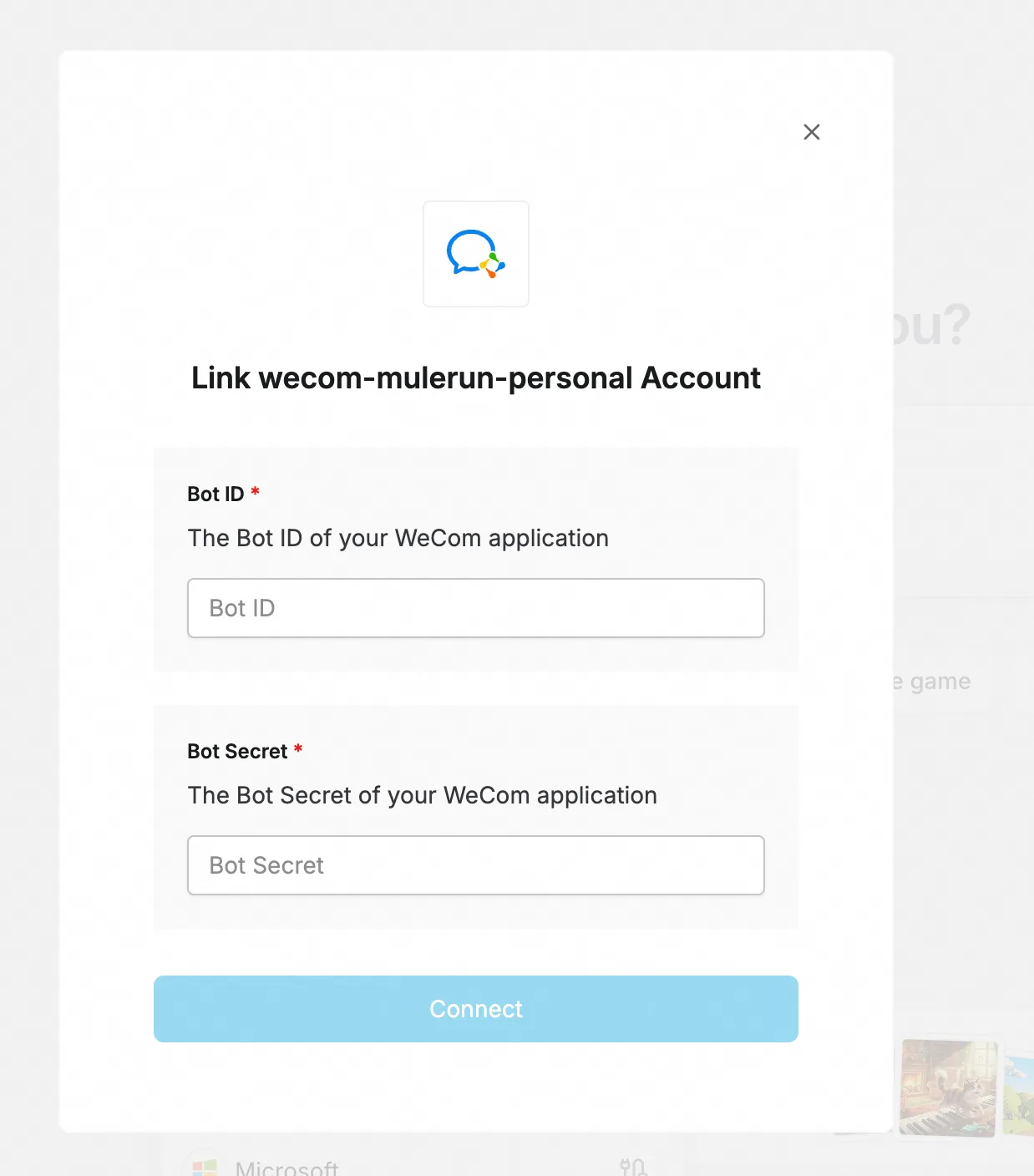
之后 Agent 即可获取用户企业微信授权的权限进行操作,例如获取用户信息、操作文档、发送消息(小规模企业微信)等。
Microsoft
支持的服务包括:
| 分类 | 服务 / 功能 |
|---|---|
| 核心 | Users, Groups |
| 身份与网络访问 | Microsoft Entra |
| 生产力 | Calendar (Outlook), Files (OneDrive/SharePoint), Mail (Outlook), Notes (OneNote), Personal Contacts (Outlook), To-Do Tasks, Workbooks & Charts (Excel) |
| 团队协作与员工发展 | Calls & Online Meetings (Teams/Skype), Employee Engagement (Viva Engage), Employee Learning (Viva Learning), Shift Management (Shifts), Sites & Lists (SharePoint), Tasks & Plans (Planner), Teamwork & Messaging (Teams) |
| 人员与工作场所智能 | People, Profile (preview), Profile Card Customization, Document Insights (Delve), Analytics (Viva Insights, preview) |
| 设备与应用管理 | Browser Management (Edge), Cloud Printing (Universal Print), Devices & Apps (Intune), Cloud PC (Windows 365), Device Updates (preview), Multitenant Management (M365 Lighthouse, preview), Service Health & Communications |
| 安全 | Security Integration (Entra ID Protection / Purview / Defender XDR / Security Copilot), eDiscovery (Purview Premium), AI-powered Security (Security Copilot) |
| 跨设备体验 | Activity Feed, Device Relay |
| 使用情况报告 | Reports (Teams, OneDrive, Outlook, SharePoint, Skype for Business, Yammer) |
| 教育 | Education (Entra ID + Education), Industry Data ETL (Azure Data Lake, preview) |
| 业务应用 | Customer Booking (Bookings), Financials (Dynamics 365 Business Central, preview), Backup Storage (preview) |
Azure / Entra 注册应用
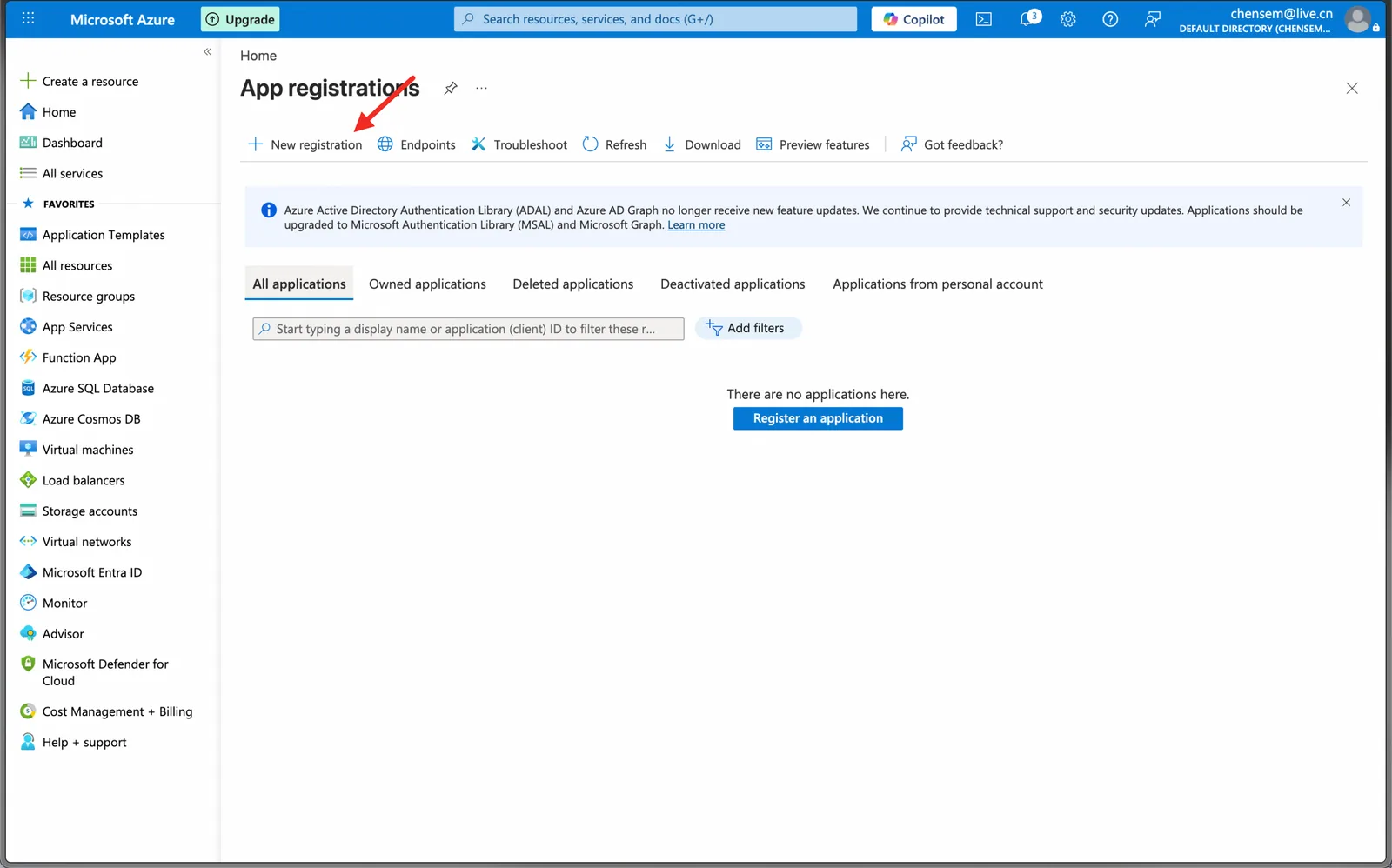
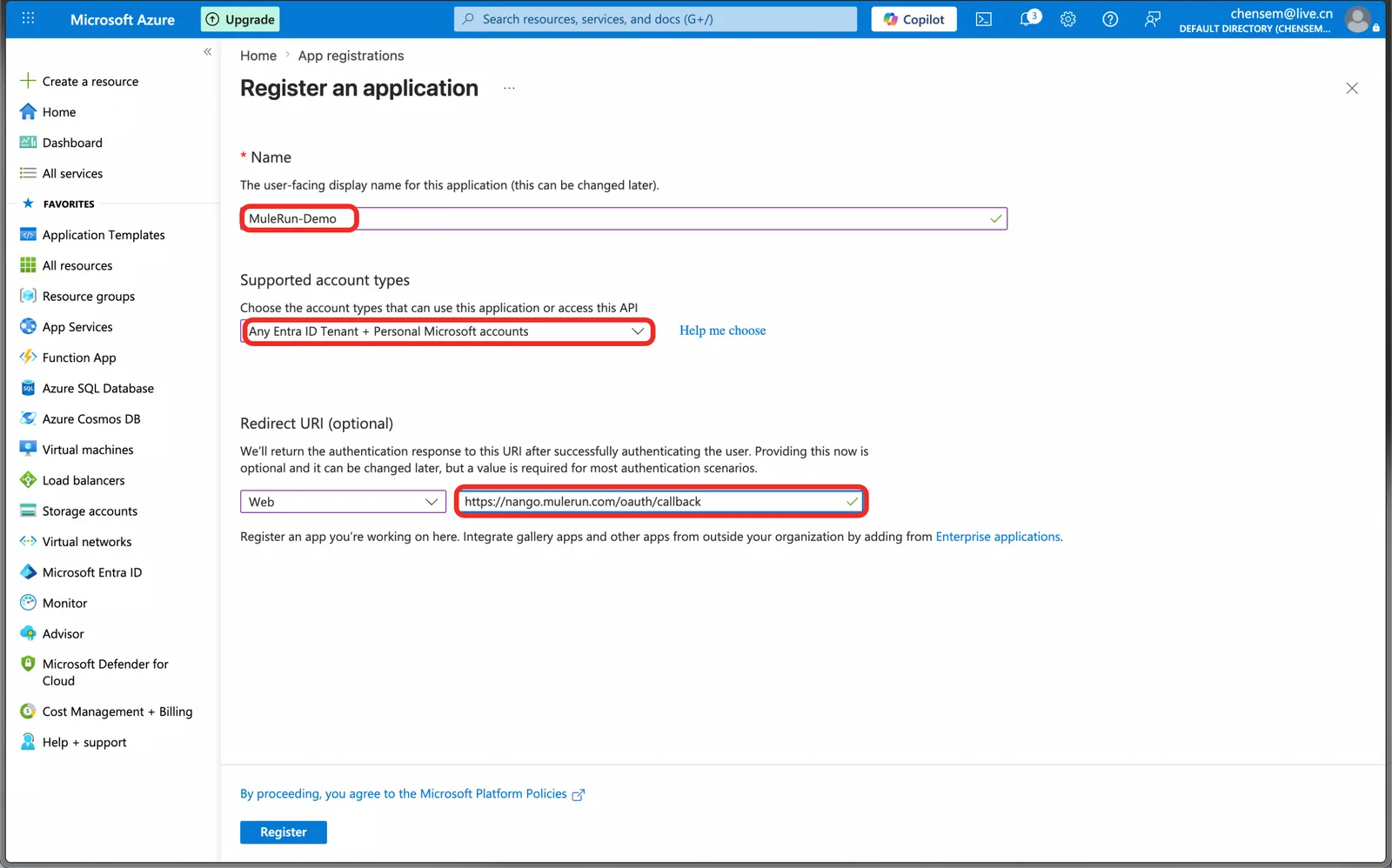
- 用企业 Microsoft Entra ID 全局管理员账号登录 portal.azure.com → 顶部搜索「App registrations」→ New registration。
- 填写注册表单:
- Name:自定义,例如
MuleRun-M365。 - Supported account types:选 Accounts in any organizational directory (Any Microsoft Entra ID tenant - Multitenant) and personal Microsoft accounts(推荐,覆盖最广)。
- Redirect URI:平台选 Web,URL 按部署环境填:
- 国内版:
https://nango.xiaoluozi.cn/oauth/callback - 国际版:
https://nango.mulerun.com/oauth/callback
- 国内版:
- 点 Register。
- Name:自定义,例如
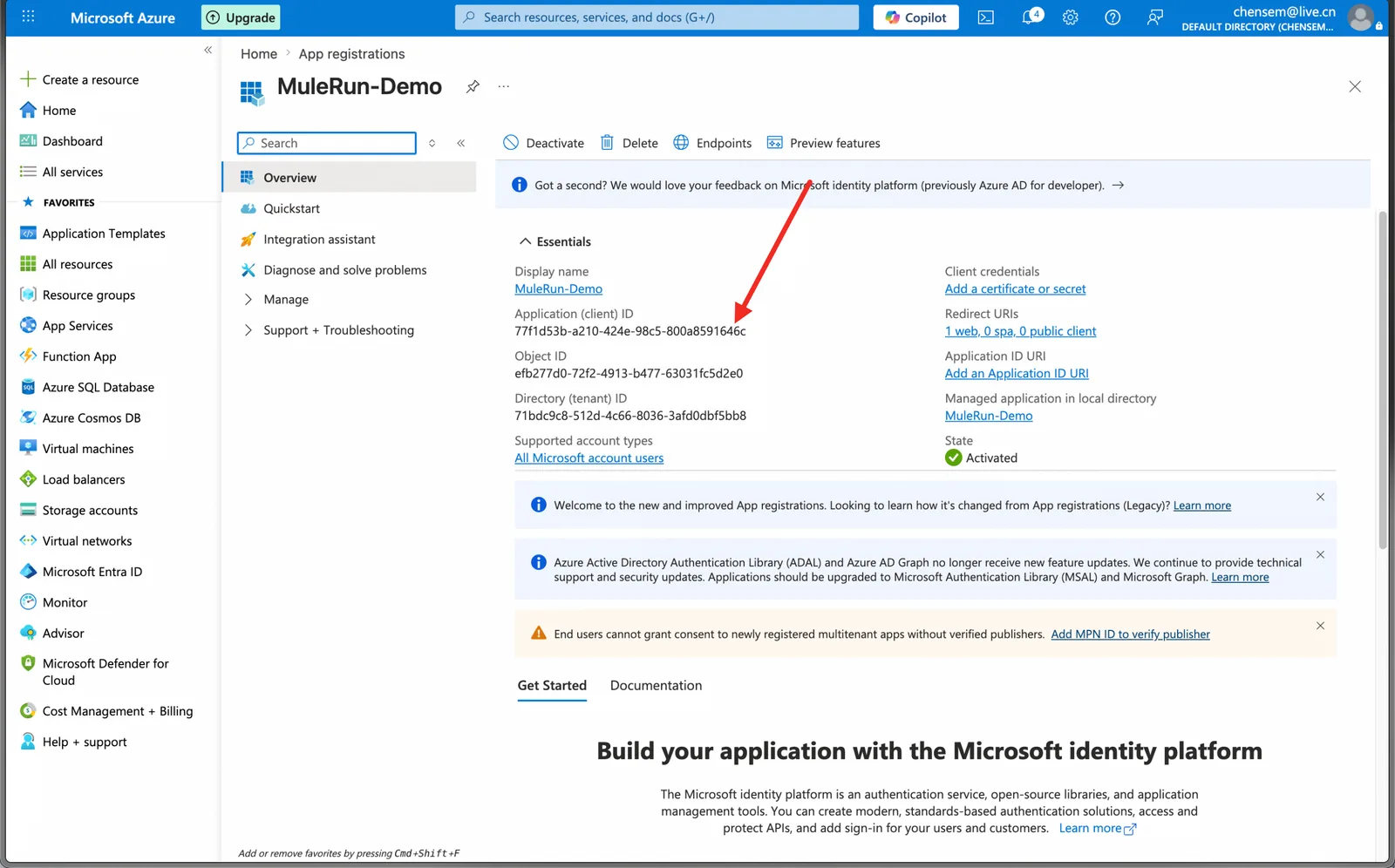
- 创建完成后在 Overview 页记录 Application (client) ID,后续 MuleRun 集成需要。
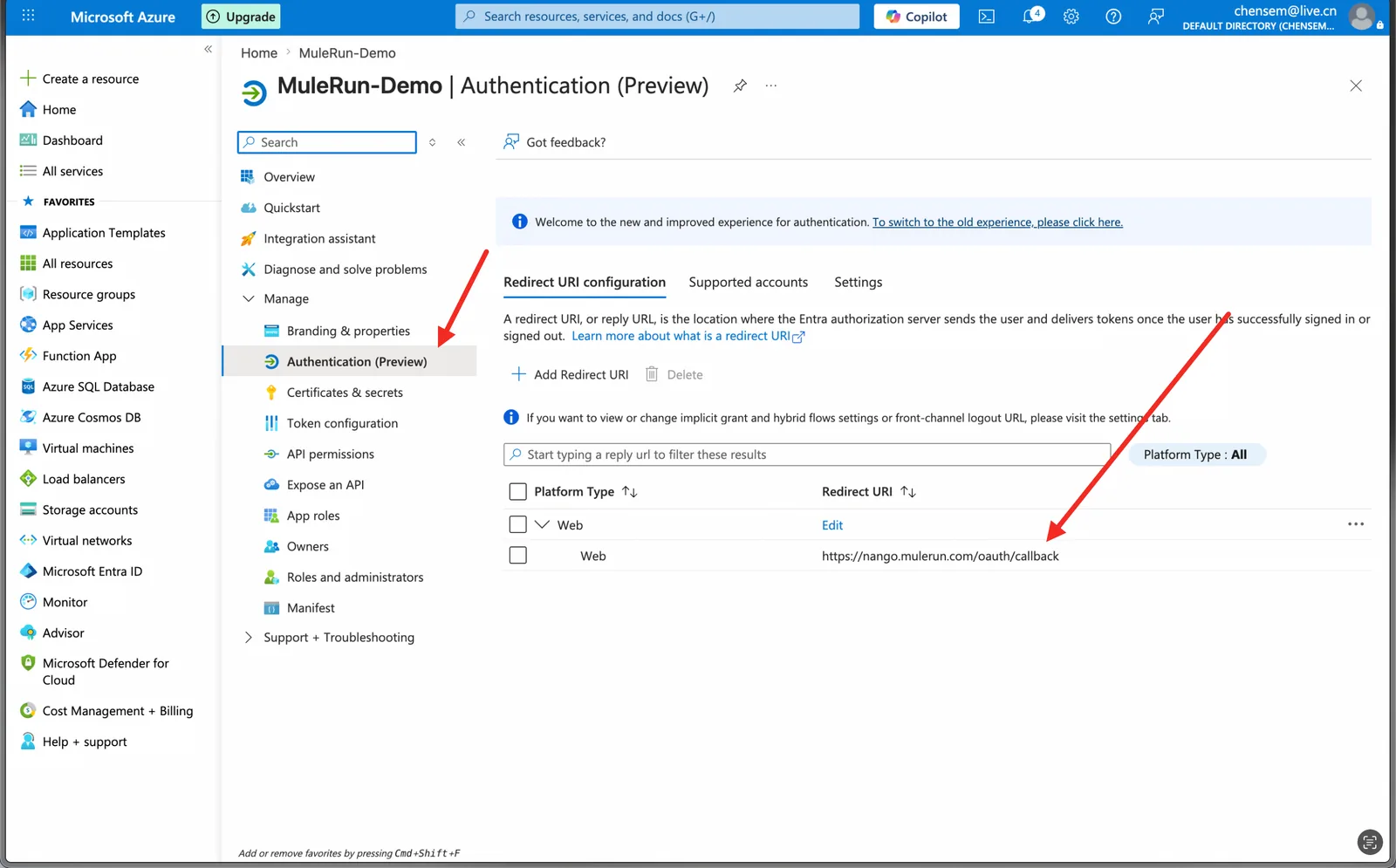
- 如需后续调整 Redirect URI,在左侧 Authentication (Preview) 编辑(注册时已填好则跳过)。
添加 Microsoft Graph API 权限
- 左侧菜单 API permissions → + Add a permission。
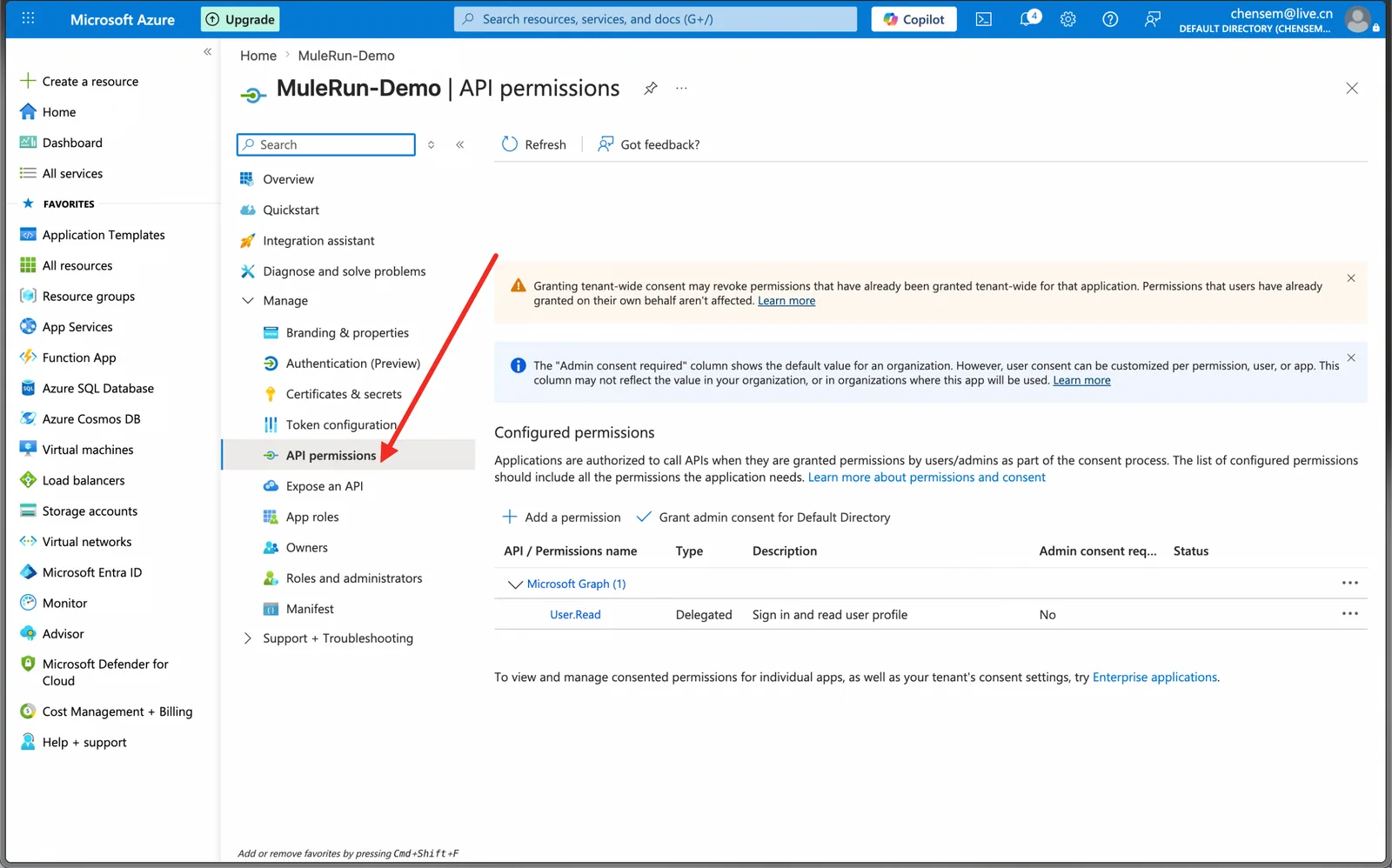
- 选 Microsoft Graph → Delegated permissions,按分类展开后搜索并勾选权限。
读写型 M365 一站式建议权限(Delegated):
| 类别 | Scope | 说明 |
|---|---|---|
| 基础 | offline_access | 必备,用于刷新 token |
| 基础 | User.Read | 默认包含,读当前用户信息 |
| SharePoint / OneDrive | Sites.Read.All | 读所有站点(File Picker 必须) |
| SharePoint / OneDrive | Files.Read.All | 读用户可访问的全部文件 |
| SharePoint / OneDrive | Sites.ReadWrite.All / Files.ReadWrite.All | 写入(按需) |
| Outlook | Mail.Read / Mail.Send | 读邮件 / 代发邮件 |
| Teams | Chat.Read | 读用户聊天消息 |
| Teams | ChannelMessage.Read.All | 读用户可访问的所有频道消息 |
| Teams | Team.ReadBasic.All | 读团队基本信息 |
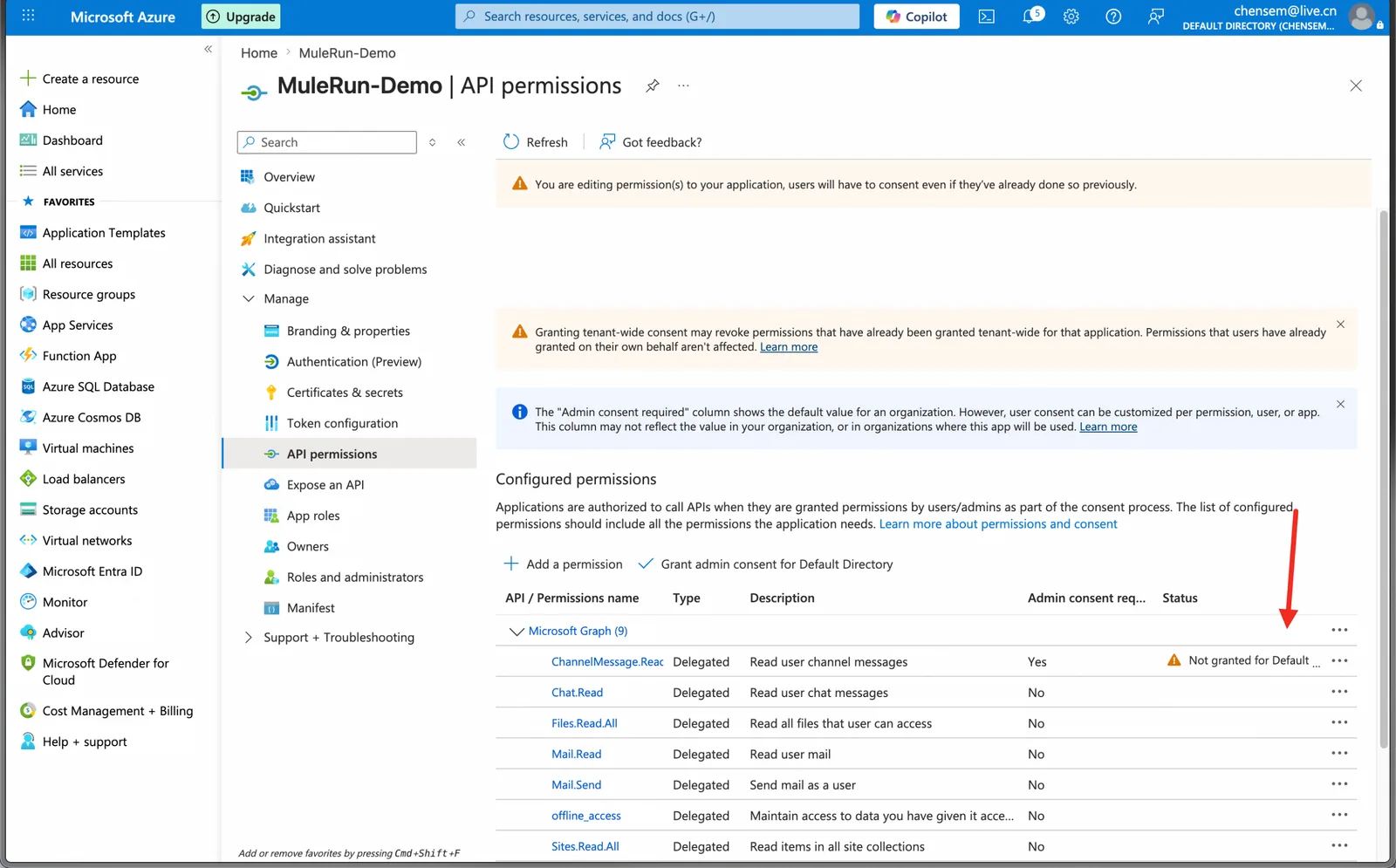
- 点 Add permissions 提交。其中
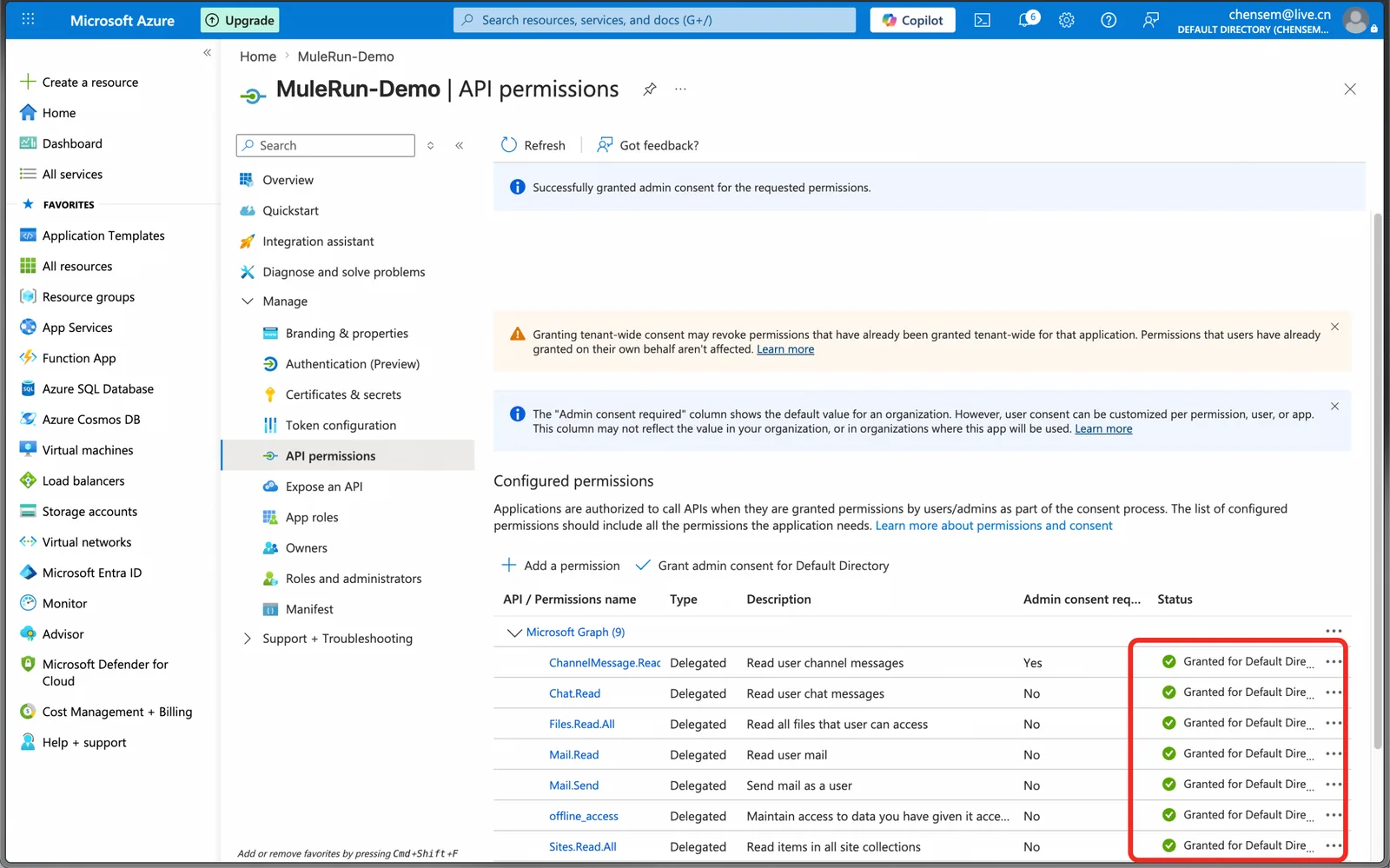
ChannelMessage.Read.All等需要 admin consent 的权限,状态列会显示「Not granted for …」。 - 关键步骤:点 Grant admin consent for [tenant] → 弹窗 Yes 完成租户级管理员同意。Status 列变为绿色 ✓ 即成功。
创建 Client Secret
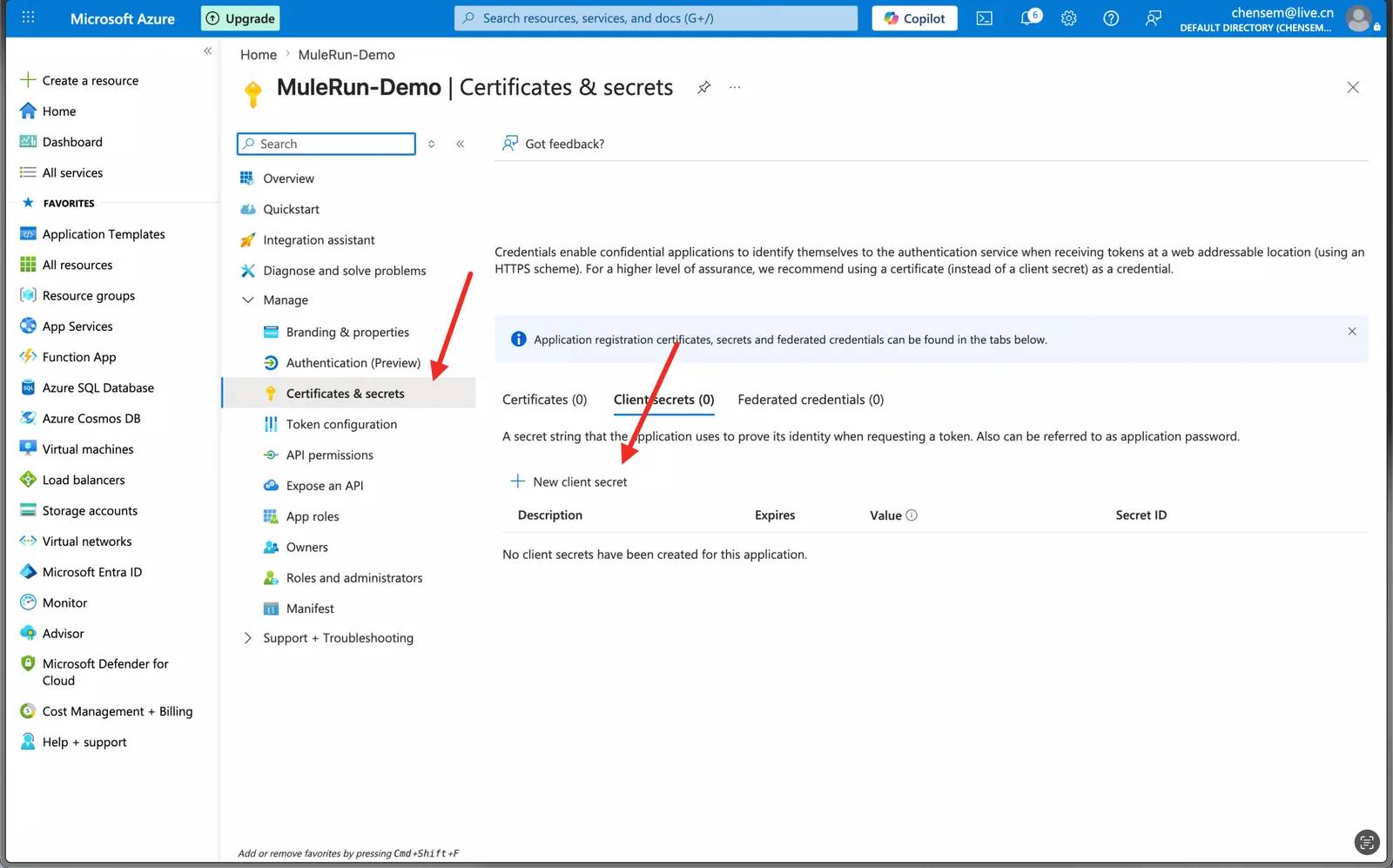
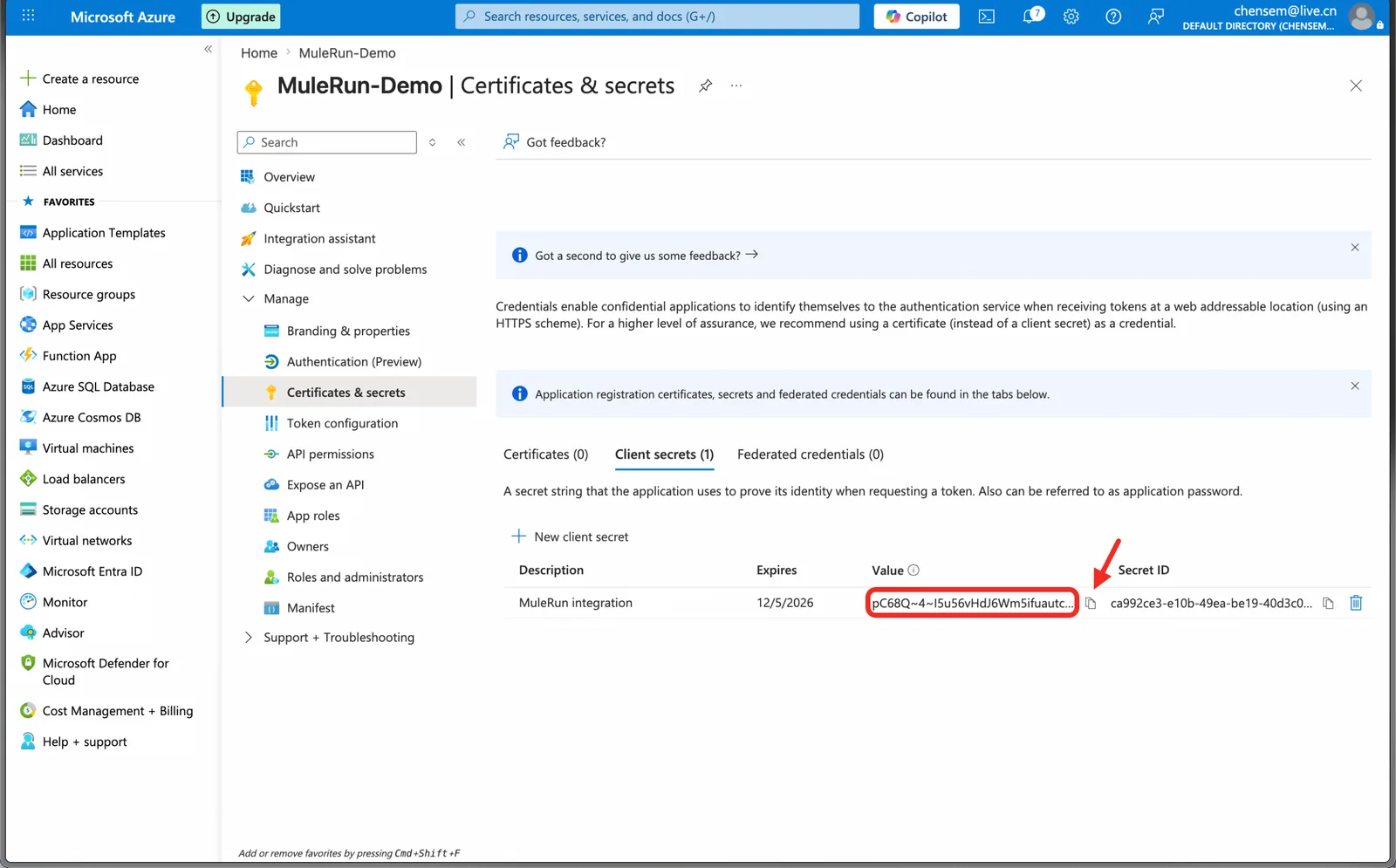
- 左侧菜单 Certificates & secrets → Client secrets 标签 → + New client secret。
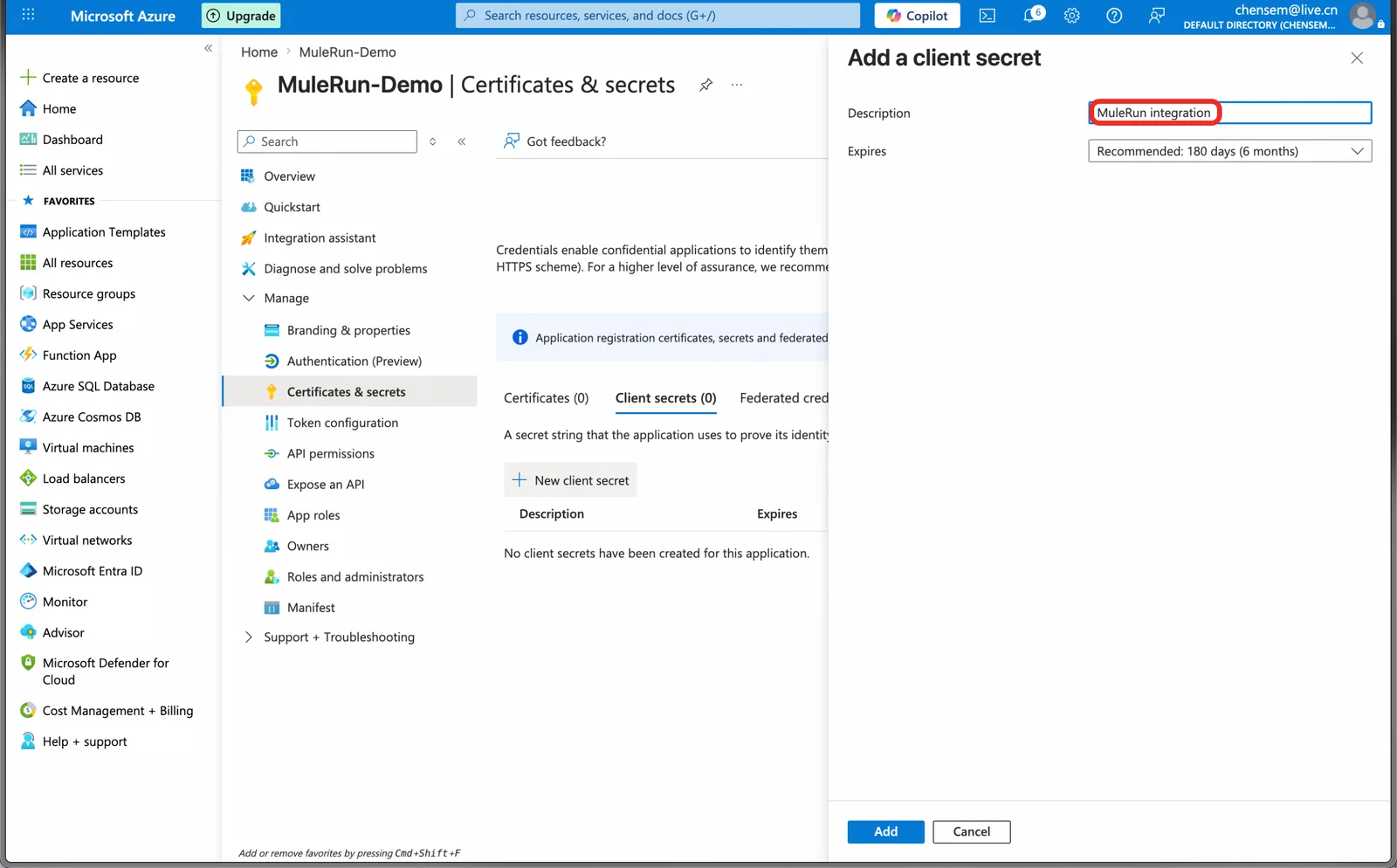
- 填 Description(如
MuleRun integration)+ Expires(建议 24 个月)→ Add。
立即复制 Value 列的密钥值。Value 仅在创建后立即可见,离开页面后只显示前几位。
注意:不要复制右边的 Secret ID,请复制 Value(填入到 MuleRun Integration 所需的 Client Secret)。
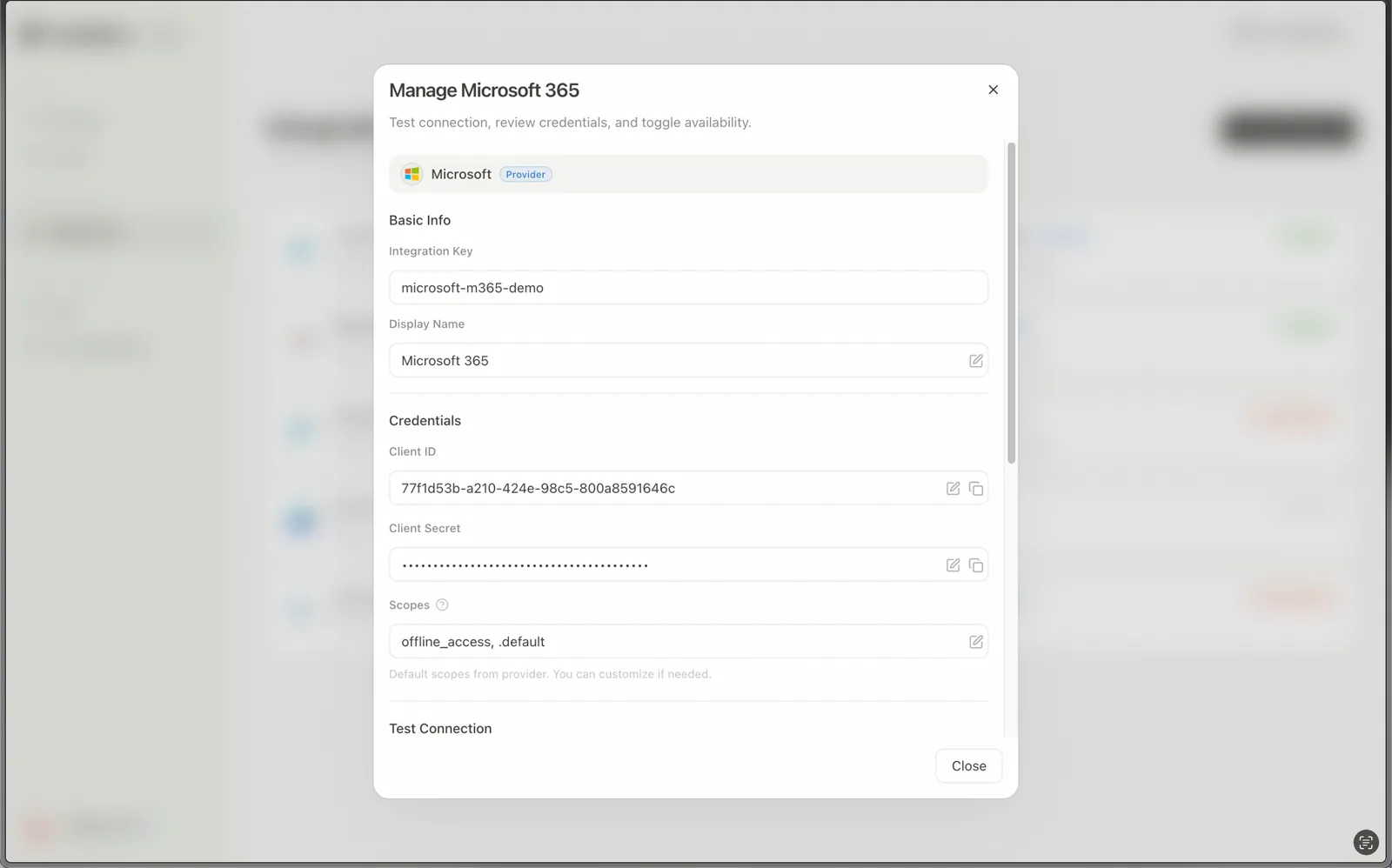
MuleRun Microsoft 365 集成配置
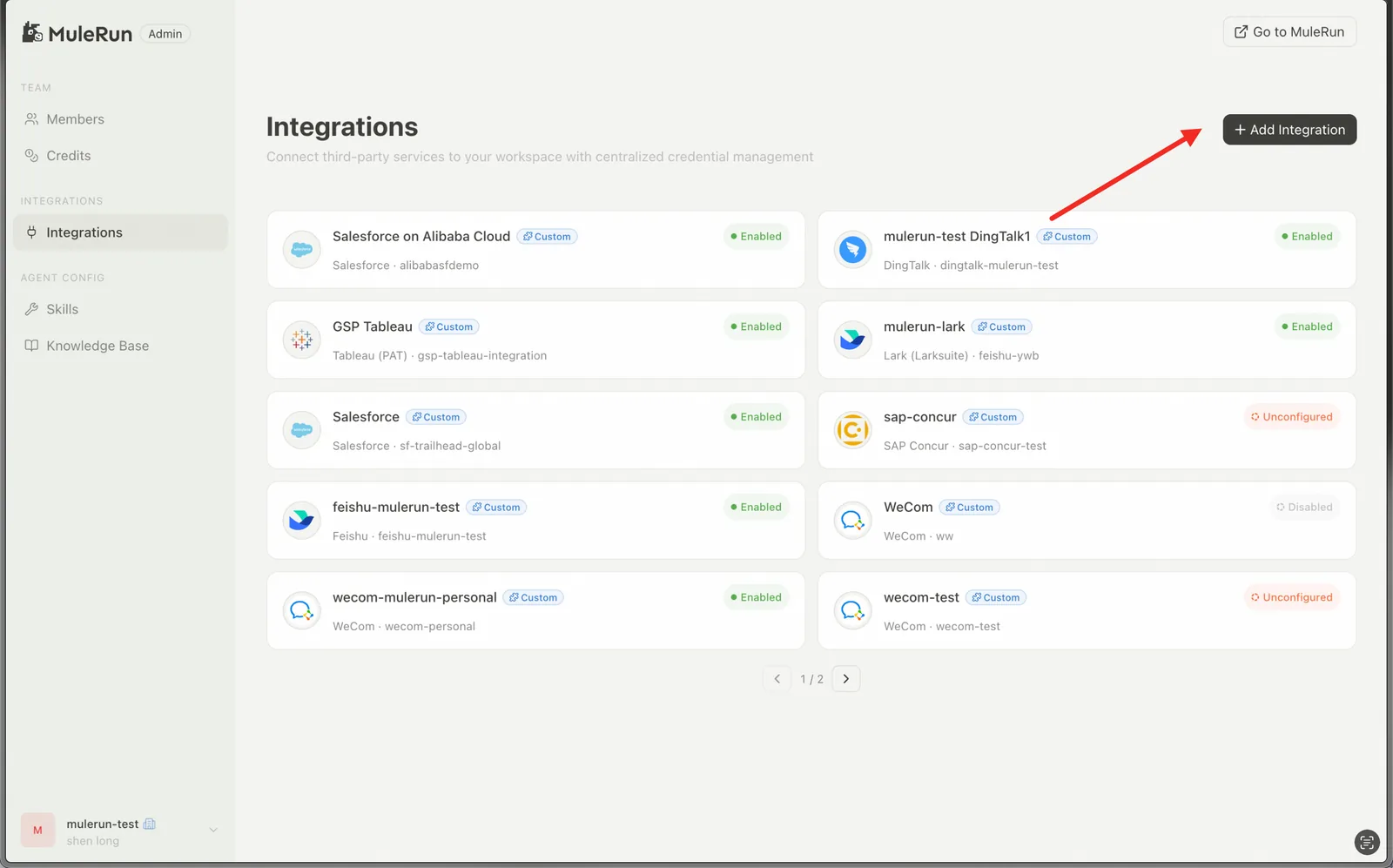
- 管理员页面左侧 Integrations → 右侧 + Add Integration。
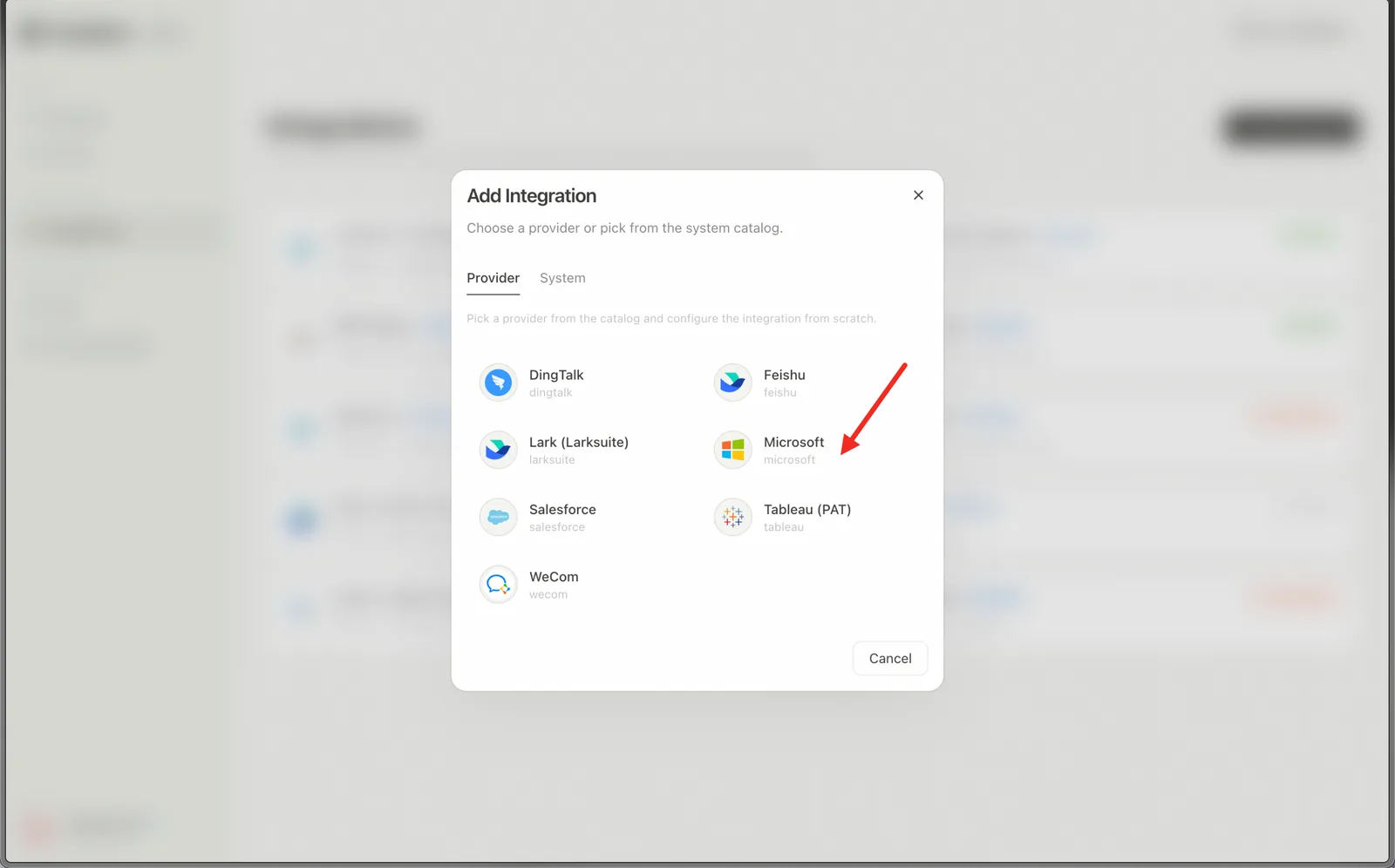
- 在 Provider 列表选 Microsoft。
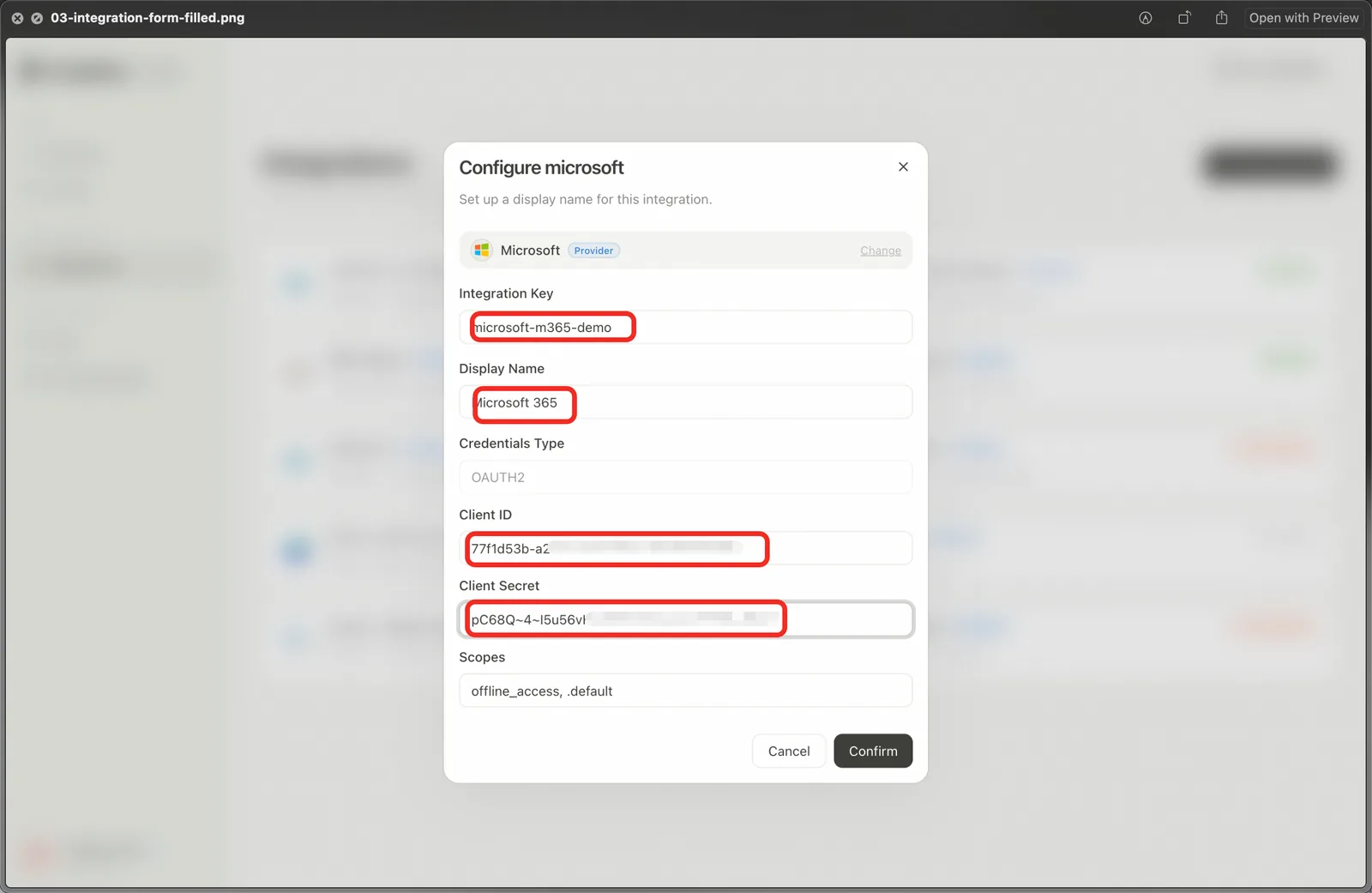
- 填写配置:
- Integration Key:企业内集成唯一标识,例如
microsoft-m365。 - Display Name:展示给用户的名字,例如
Microsoft 365。 - Credentials Type:锁定为
OAUTH2。 - Client ID:Azure 应用 Overview 页的 Application (client) ID。
- Client Secret:上面立即复制的 Value。
- Scopes:保持默认
offline_access, .default即可。.default表示「使用 Azure 应用静态注册的全部已授权权限」,等价于把 Azure 端勾选的权限一次性带过来,所以一个集成就能覆盖 SharePoint / Teams / Outlook 全场景。
- Integration Key:企业内集成唯一标识,例如
- 点 Confirm 创建集成,弹出 Manage 对话框。
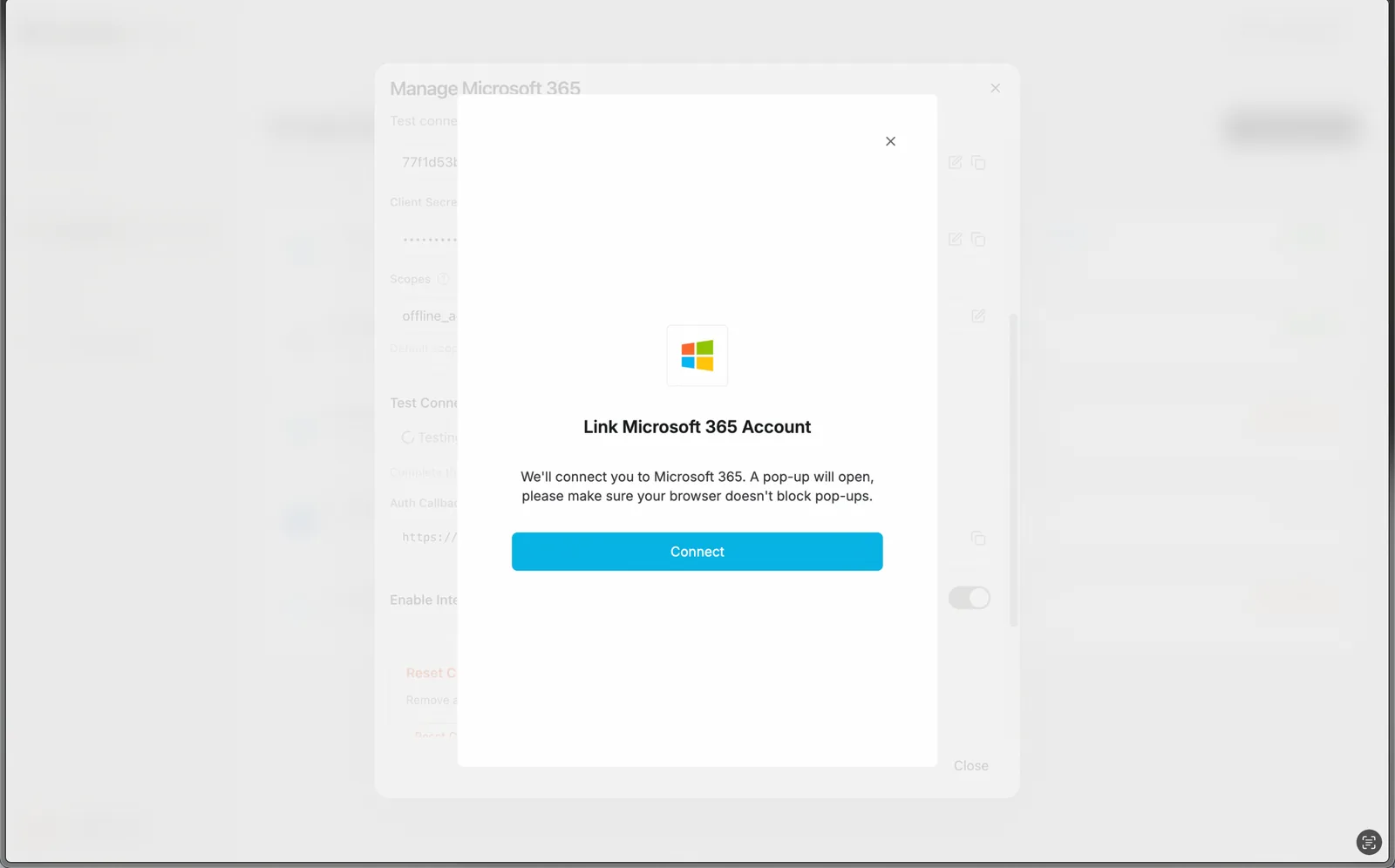
- 点 Test Connection → 弹窗里点 Connect → 在弹出的 Microsoft 窗口里选企业账号登录授权(首次连接时若 Azure 端 admin consent 尚未完成,会要求管理员先授权)。
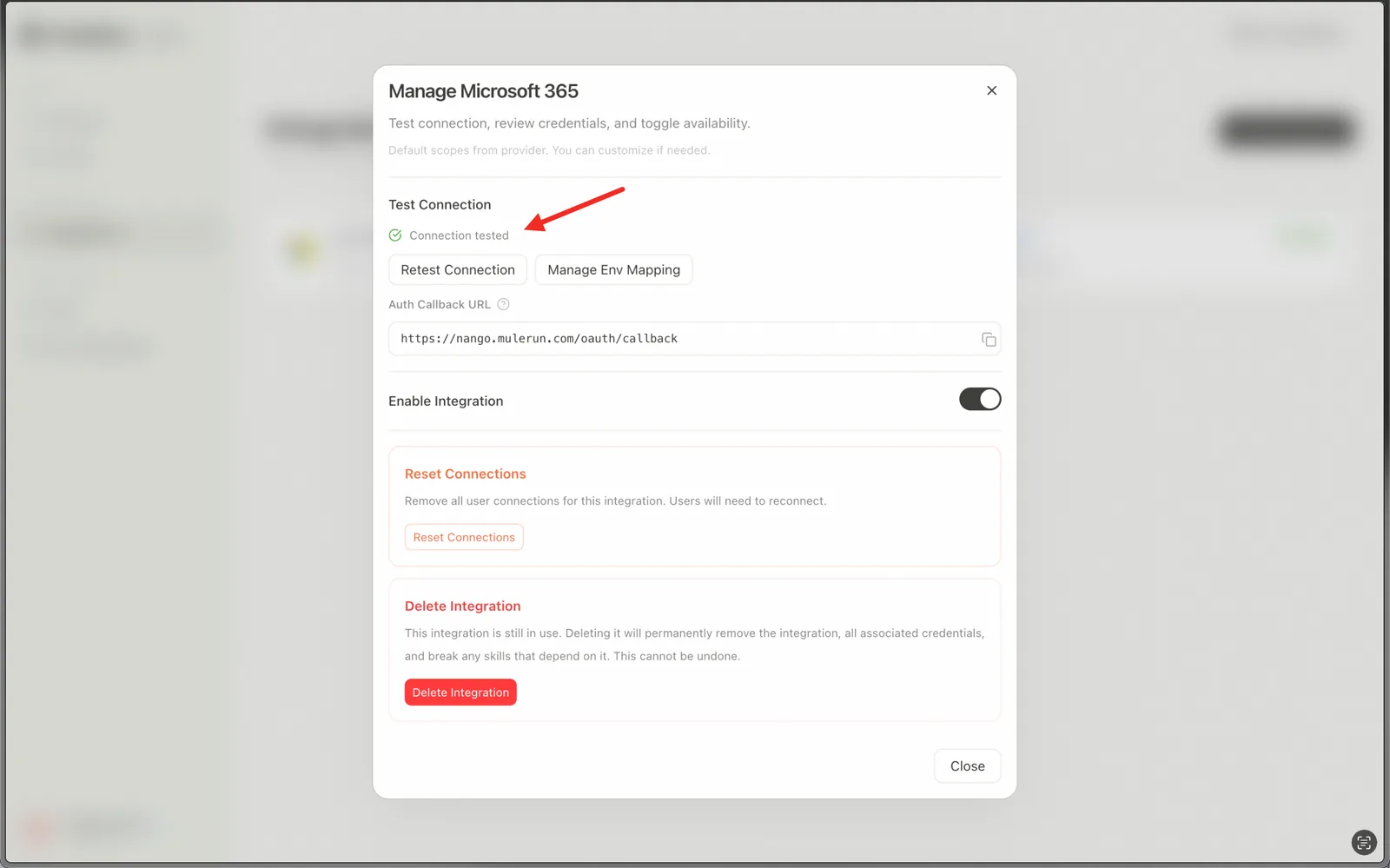
- 授权成功后回到 Manage 对话框,可以看到 ✓ Connection tested,Enable Integration 默认自动切到 on。
- 回到 Integration 列表,Microsoft 365 显示 Enabled 即接入完成。
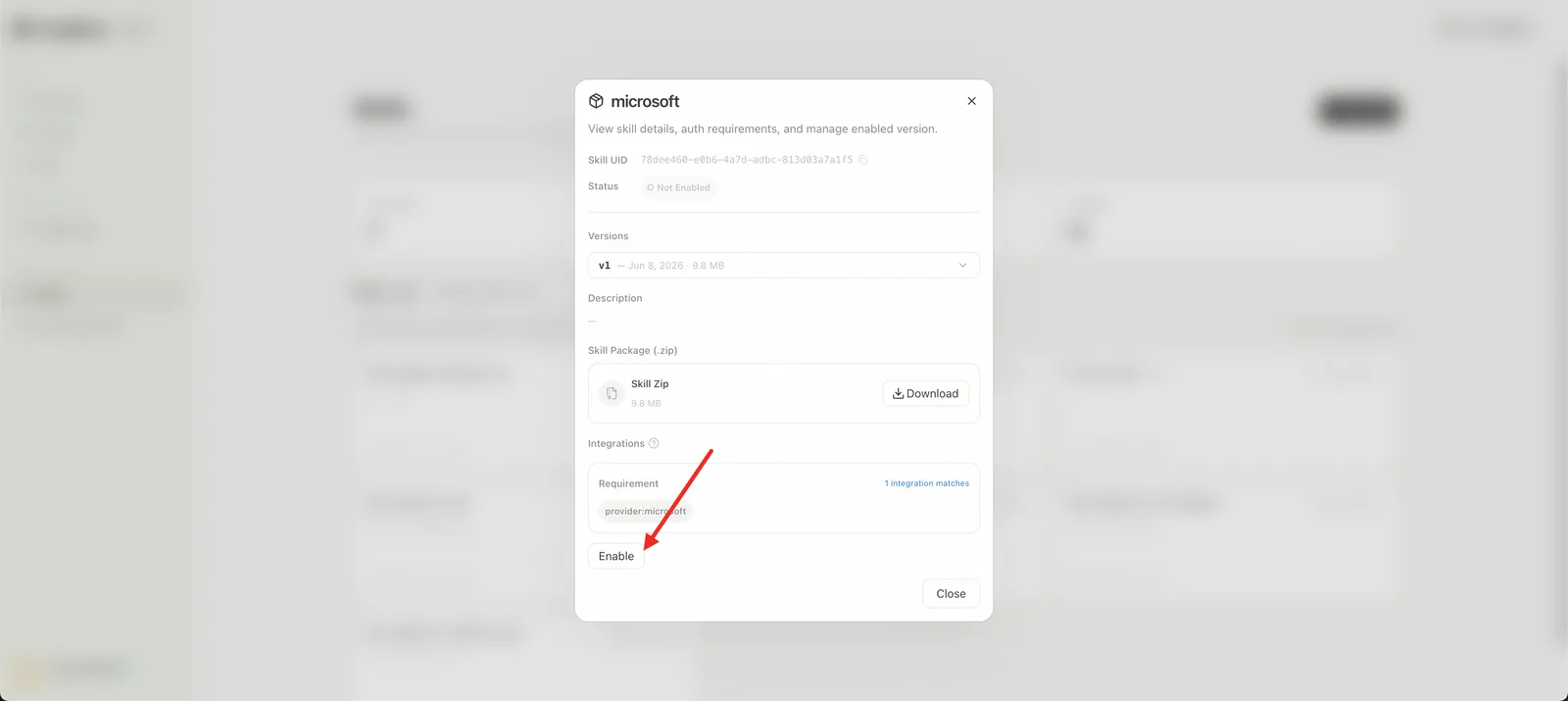
开启 Microsoft Skill
- 管理员页面左侧 Skills → Built-in → 找到 Microsoft 技能。
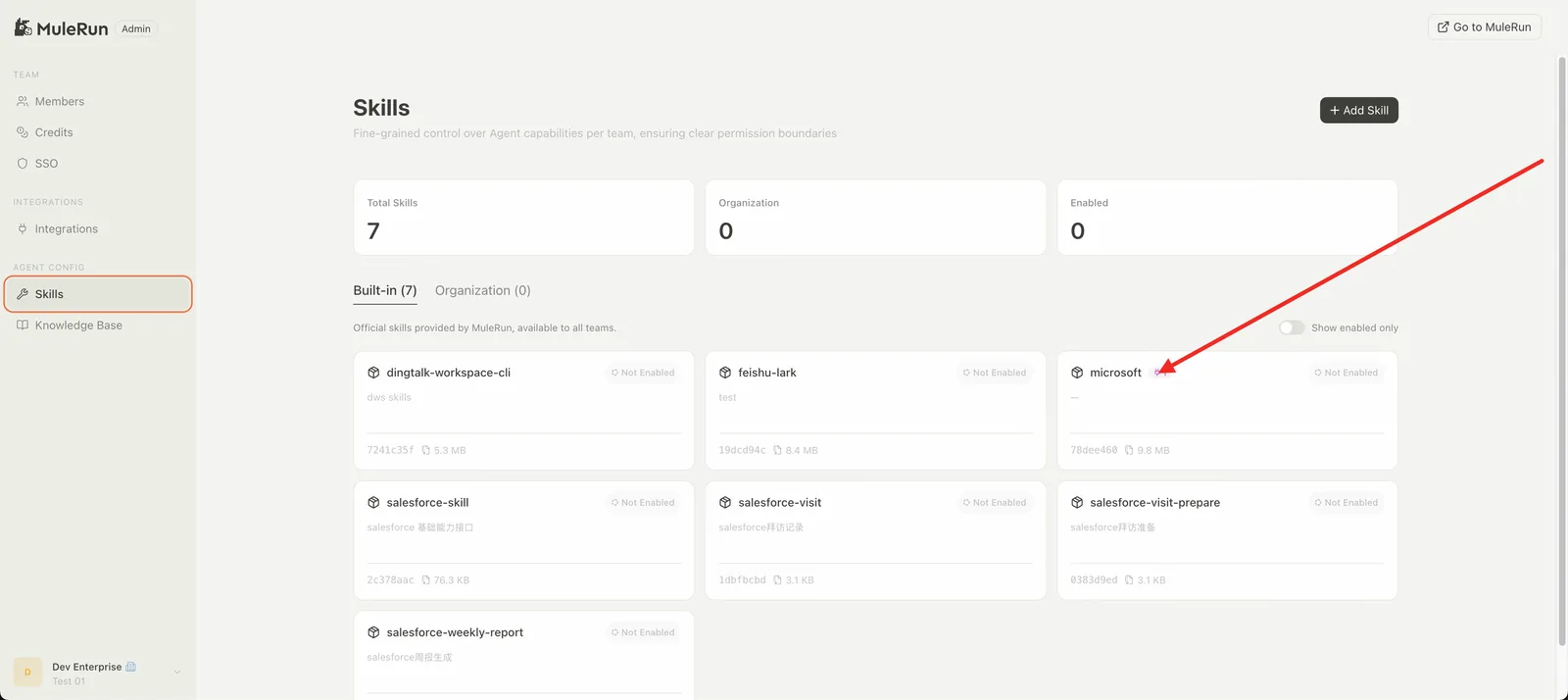
- 点击 Enable。
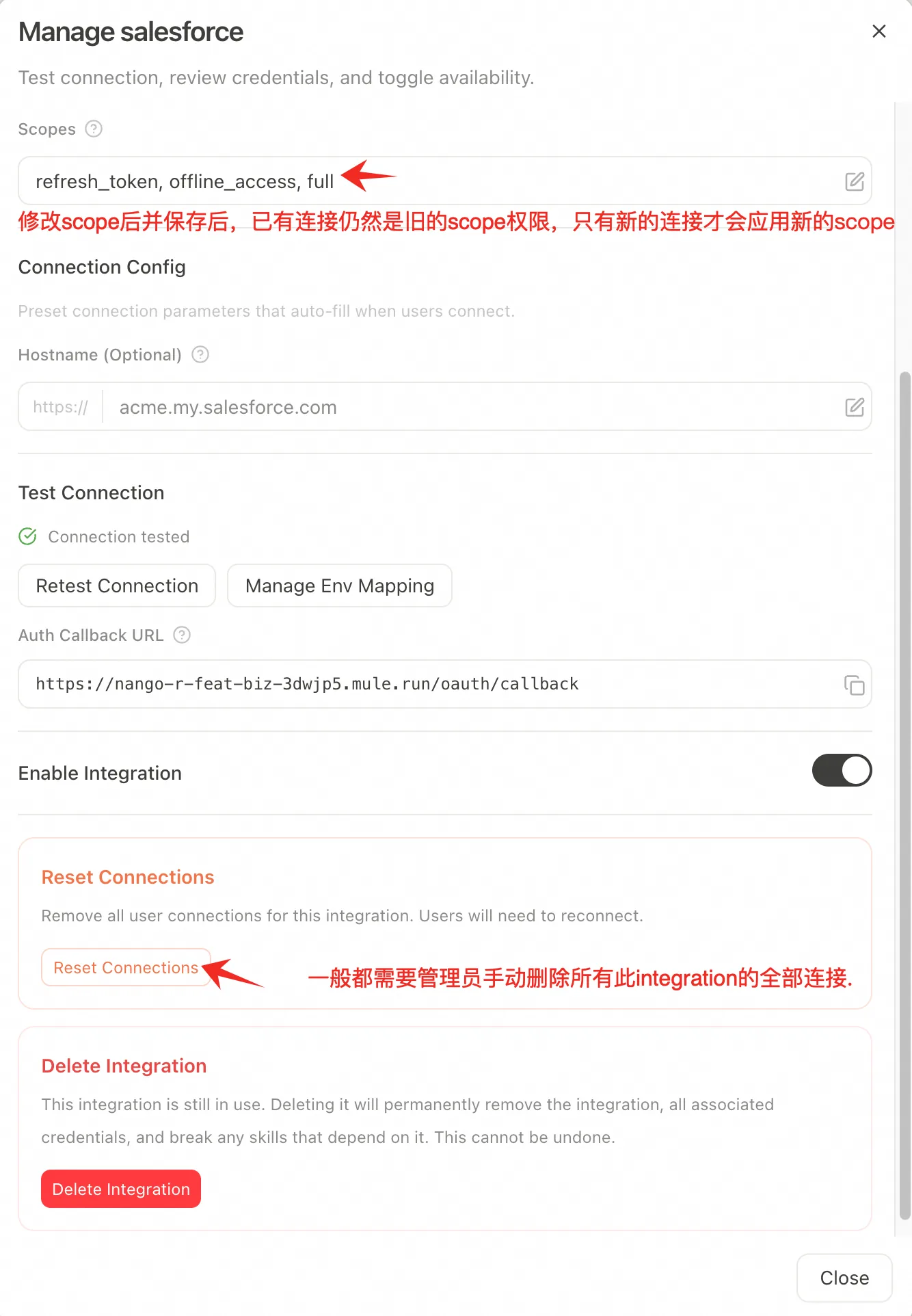
注意事项一:修改 Scope 后 Reset Connections
OAuth 类型的 Integration 往往需要多次调整 Scope。如果明明配置了新的 Scope,Agent 仍报错没有权限,请点击 Reset Connections 按钮。
注意事项二:IP 加白
以私有化部署在阿里云 ECS 上的 Tableau 服务为例,需要在 ECS 安全组 → 入口规则 加白下列 IP 的 TCP 访问:
国内站
- MuleRun auth 服务:
139.196.113.227(固定)→ Tableau 自托管服务 - Super Agent 调用 Tableau MCP/CLI/OpenAPI:
47.101.63.227(固定)→ Tableau 自托管服务
国际站
- auth 服务:
47.236.192.97(固定)→ Tableau 自托管服务 - Super Agent 调用 Tableau MCP/CLI/OpenAPI:IP 不固定 → Tableau 自托管服务
- 可以把提示词发给 Agent:「访问下
https://myip.ipip.net/」 - Agent 输出沙盒 IP,即可获取临时的 IP 地址
- 可以把提示词发给 Agent:「访问下
注意事项三:Skill 版本管理
旧版 Skill 很可能存在效果 / 稳定性不佳或报错等问题。建议始终保持开启 MuleRun 官方最新版本的 Skill:官方 Skill 发布新版本时,每个组织的管理员都需要打开 Skill 编辑弹窗,手动切换到最新版本,并点击 Enable。
附录:集成常见问题 Q&A
Q:Team / Enterprise 跟客户的 Salesforce、SAP 等业务系统对接,是什么方式?
A:通过 MCP 对接。同时也支持直接接入 IM(钉钉、飞书等)在群里使用。
Q:MuleRun 接入 Salesforce 后,如何控制基于员工身份的数据访问权限?
A:MuleRun 通过 OAuth 打通 Salesforce——每位用户需用自己的 Salesforce 身份完成授权,在 MuleRun 中能访问到的数据范围完全 follow 该用户在 Salesforce 自身的权限模型,不绕过任何 Salesforce 既有的权限管控。